
概要
本記事では、帳票CSVの取込フォーマットの設定方法について、ご案内いたします。
帳票の登録が完了後、帳票発行に使用するCSVデータの並び順などの設定を行います。
貴社のCSV形式に合わせて並び替えをしてください。
- CSV設定の「設定画面へ」をクリックします。

- 帳票CSVの取込フォーマット設定画面で、項目の追加や並び替えをします。
左側の「帳票CSVの項目」は上から順番に、取り込むCSVの列順として設定されています。
右側の「候補」は帳票項目設定で設定済みの項目で、取り込むCSVにはない項目です。
※帳票CSVの取込フォーマット設定の初期設定は、「帳票項目の設定」で追加をした項目は「候補」に表示されます。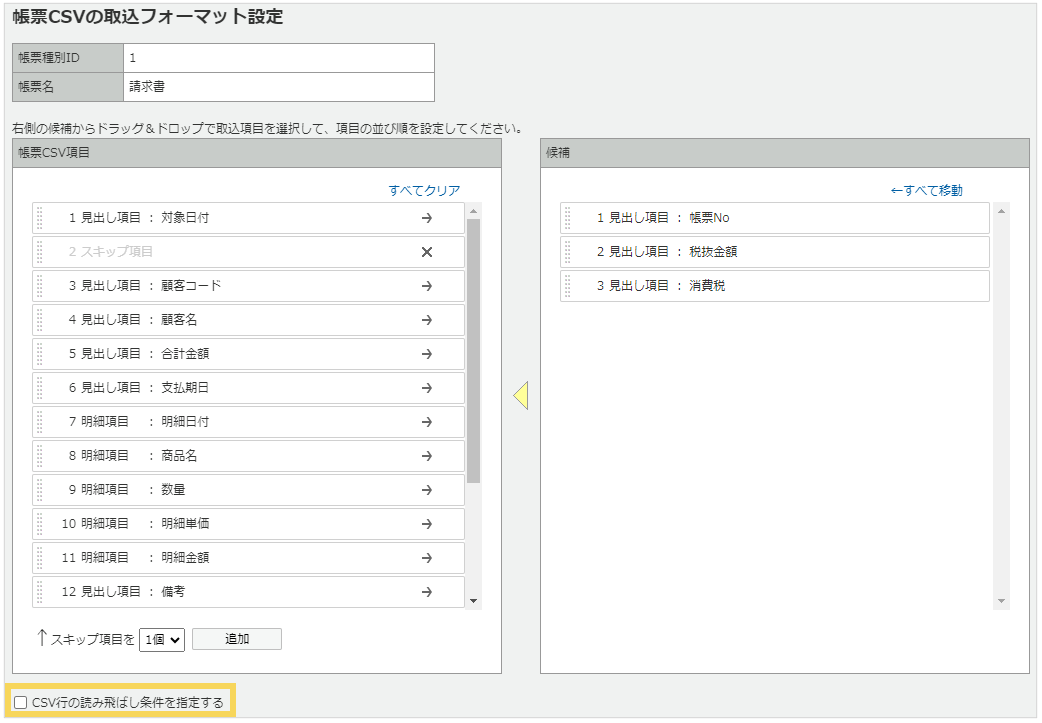
項目の並び替え
CSVの列の並び替えは、並び替える項目を選択し、ドラッグ&ドロップで移動させます。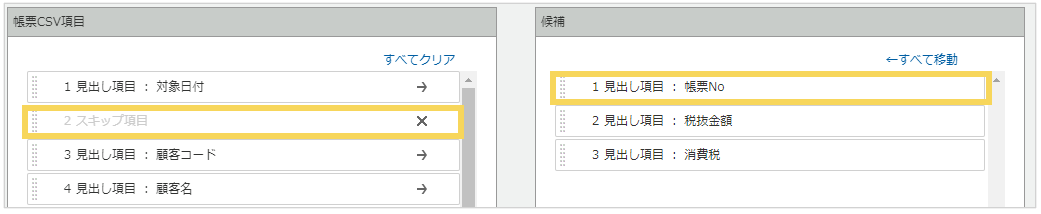
項目の追加
CSV項目に追加する場合は、「候補」から該当項目を選択し、ドラッグ&ドロップで移動させます。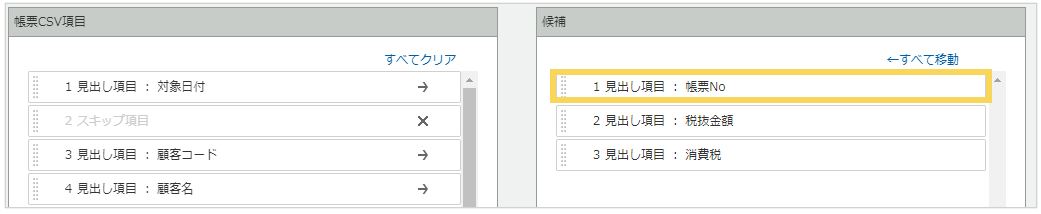
「←すべて移動」をクリックすると、「候補」の項目を一括で「帳票CSV項目」に移動することができます。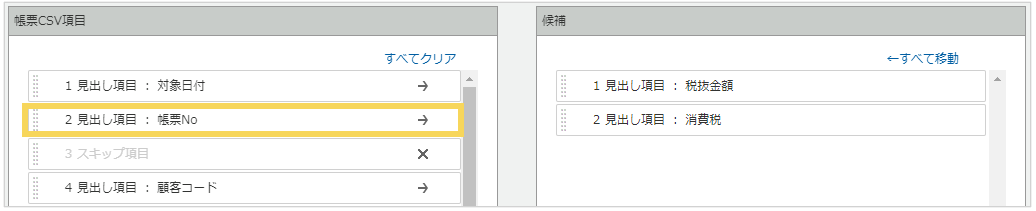
CSV項目からの削除
「帳票CSV項目」から削除する場合は、「→」をクリックすると、「候補」に移動します。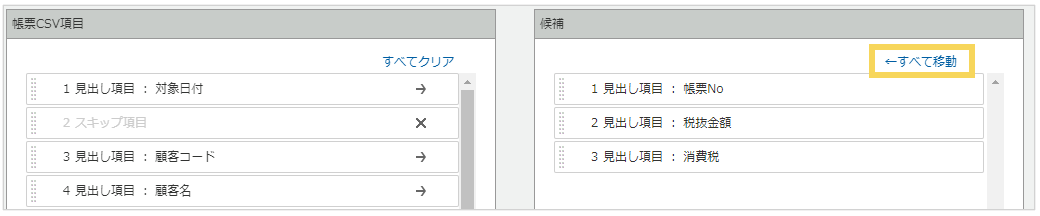
「すべてクリア」をクリックすると、すべての項目が「候補」に移動されます。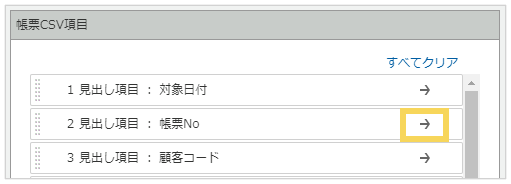
スキップ項目の追加
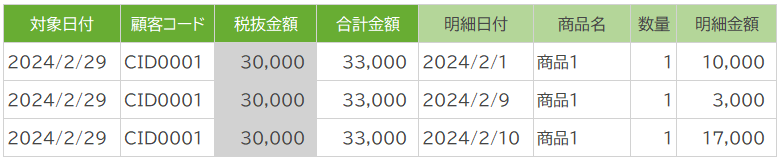
CSVに「楽楽明細」には取り込む必要がない列がある場合、その列に「スキップ項目」を設定すると、その列は読み取らず、スキップされます。【例】「税抜金額」のみ取り込まない設定にする場合。
- ↑スキップ項目を「1個」を選択し「追加」をクリックします。

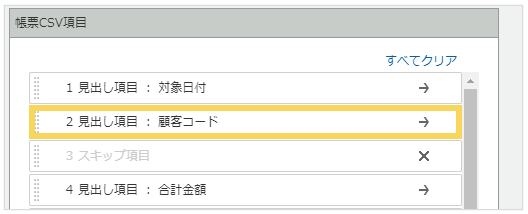
- スキップする列に追加したスキップ項目を移動させます。
(記事ID:1137)






