
かけ算・わり算項目の設定方法
概要
本記事では、帳票のかけ算・わり算項目の設定方法について、ご案内をいたします。
かけ算・わり算項目は任意の数値・通貨項目同士をかけ算・わり算する処理で、以下のような処理が可能です。
かけ算を行う場合
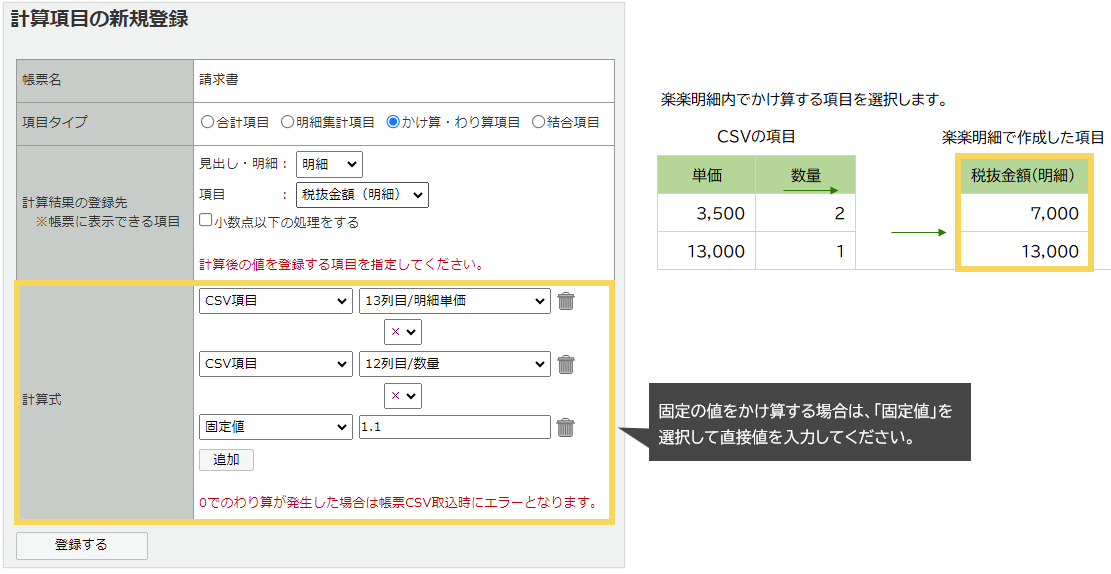
【例】帳票CSVの明細項目「単価」「数量」と消費税(8%)をかけた値を、明細項目「税込(明細)」に登録する。
CSV上には「税込(明細)」が存在しない場合も、かけ算項目の設定をすると、帳票CSVデータの取込時に明細項目の「単価」「数量」と固定値(1.08)をかけ算し、明細項目に値を登録することができます。
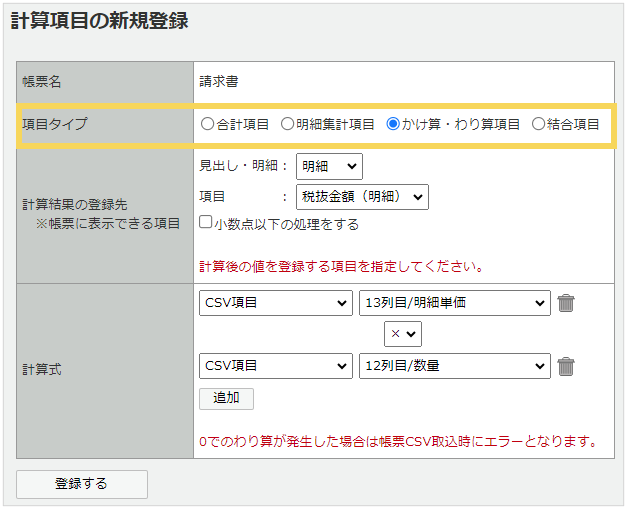
- 項目タイプで「かけ算・わり算項目」を選択します。
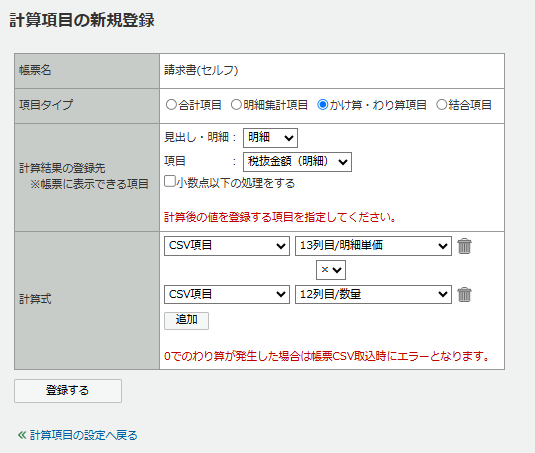
- 計算処理を実施した結果(処理後の項目)を登録する項目を選択します。
- 計算処理をする項目(処理元の項目)を選択し、「登録する」をクリックします。
- 登録が完了すると、「計算項目の設定」画面で設定されている内容を
確認することができます。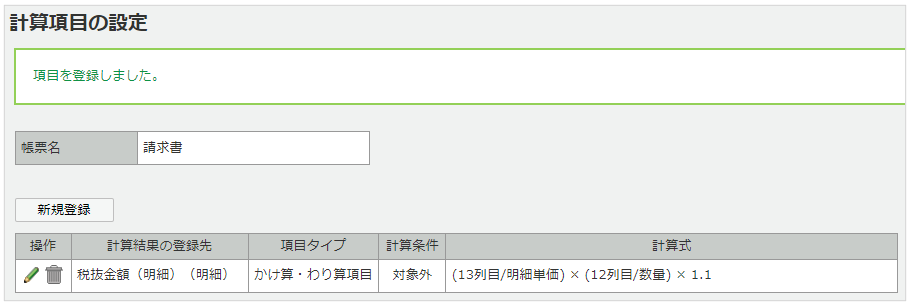
わり算を行う場合
【例】帳票CSVの見出し項目「税込合計金額」から割り戻した値を、見出し項目「消費税」に登録する。
CSV上には「消費税」が存在しない場合も、わり算項目の設定をすると、
帳票CSVデータ取込時に見出し項目の「税込合計金額」を割り戻して、見出し項目に値を登録することができます。
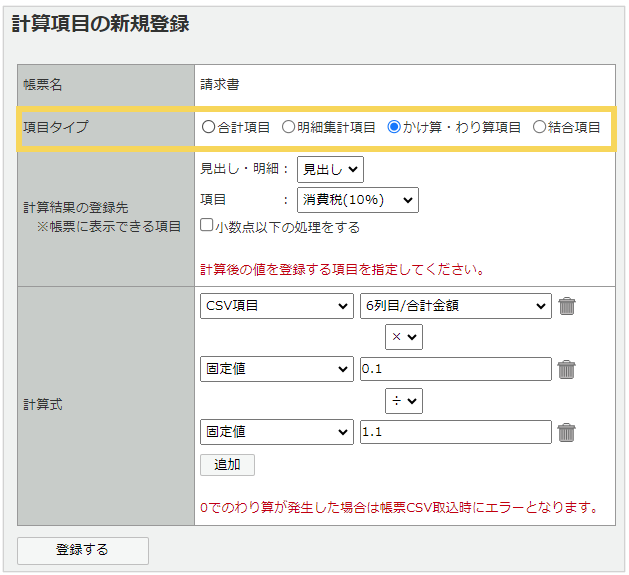
- 項目タイプで「かけ算・わり算項目」を選択します。
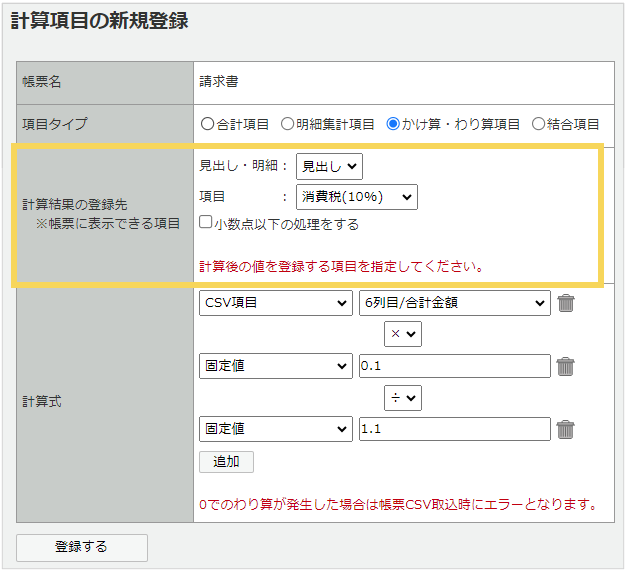
- 計算処理を実施した結果(処理後の項目)を登録する項目を選択します。
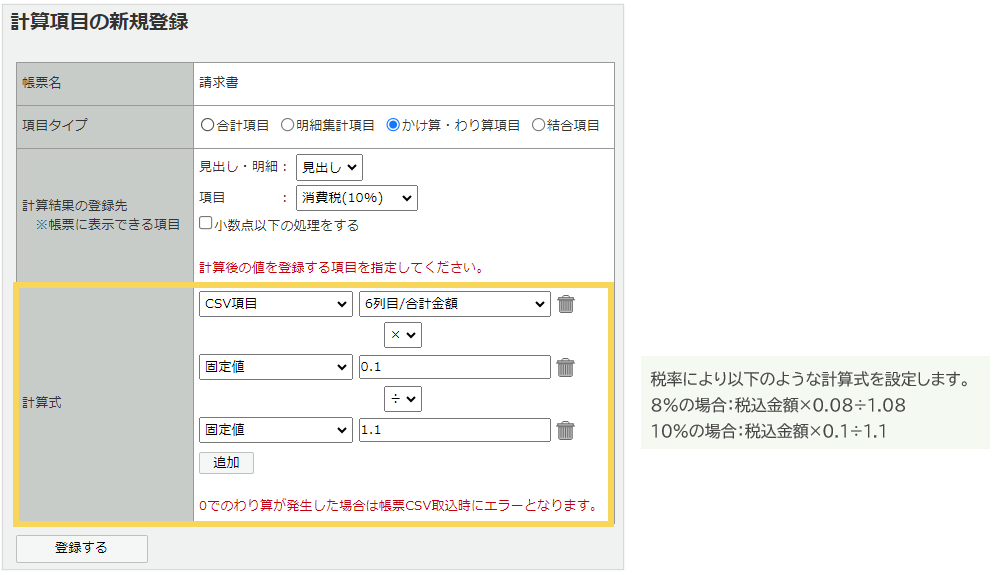
- 計算処理をする項目(処理元の項目)を選択し、「登録する」をクリックします。
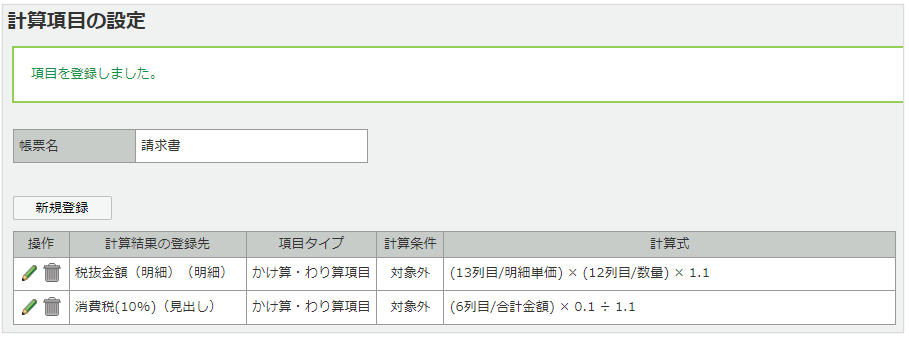
- 登録が完了すると、「計算項目の設定」画面で設定されている内容を確認することができます。
補足
計算項目の設定で設定した計算式は、上から順番に計算されます。
注意
計算式の中で「÷0(値なし)」は登録する事ができません。帳票CSVを取込した際に「÷0(値なし)」の計算が発生した場合には、帳票CSV取込時にエラーとなります。
取込履歴からエラーファイルを確認し、修正をしてください。
(記事ID:1142)






