
概要
本記事では、「縦型標準領収書」のレイアウト編集について記載します。
帳票CSVの取込フォーマット設定を完了後、帳票レイアウトの設定を行います。
レイアウト設定画面の概要は、
「帳票レイアウト編集方法」をご確認ください。
「楽楽明細」での領収書(1PDF)の作成単位と、CSVデータの項目種別については以下のとおりです。
帳票作成単位について
領収書レイアウトでは、取り込んだ帳票CSV上の1行のデータごとに1PDFの領収書を作成します。
CSV取込設定で帳票Noを設定すると、領収書の作成単位として指定することができます。
この項目は「楽楽明細」内で重複することができず、既に取り込み済みの帳票Noのデータをアップロードすると、エラーが発生します。
(差替発行の場合は帳票Noをキーとして差替を行います。)
帳票CSV上に帳票Noを準備できない場合は、「楽楽明細」内で顧客コードごとに番号を自動採番することも可能です。
- CSV取込設定で帳票Noを設定した場合
⇒取り込んだ帳票Noごとに領収書(1PDF)を作成します。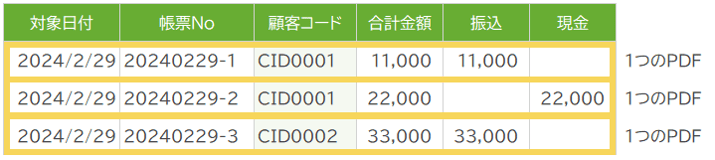
- 顧客コードごとに自動採番する場合
⇒顧客コードごとに帳票Noを自動採番し1PDFを作成します。
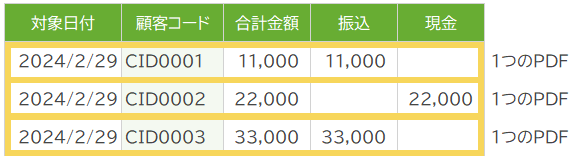
顧客コードごとに帳票Noを自動採番した場合のルールは以下のとおりです。
帳票Noのルール: R + 帳票種別ID(2桁)+ 取込ID(6桁)+ _ +顧客コード(8桁)
※帳票種別ID、取込ID、顧客コードが桁数に満たない場合は0埋めされて表示されます。
CSVデータの項目種別について
帳票CSVにご用意いただく帳票項目は、すべて「見出し」と「明細」という項目種別に分かれます。
見出し:1つの帳票Noに対して、全体に関する情報です。
(ヘッダや見出し、フッターに表示させたい内容)
明細 :1つの帳票Noに対して、複数行存在する情報です。
(明細部分に表示させたい内容)
注意
- 領収書の場合、帳票CSVにご用意いただく帳票項目は、すべて「見出し」という項目種別になります。
同じCSV上に同一顧客コードのデータがあった場合、同一顧客コードの最終行でのみ帳票が作成されます。 - 帳票レイアウト編集画面では「明細項目」を設定することはできません。
- 顧客コードごとに帳票Noを自動採番する場合、以下のように同一顧客コード宛の領収書を複数取り込むことはできません。
同一顧客コード宛の領収書を複数取り込む必要がある場合は、CSV取込設定で帳票Noを設定するか、顧客コードごとに取り込むCSVデータを分けてください。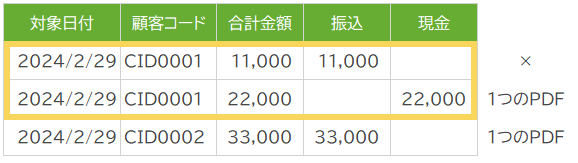
※帳票項目の設定方法については、
「帳票項目の設定方法」をご確認ください。
【データ例】
<正しいデータ>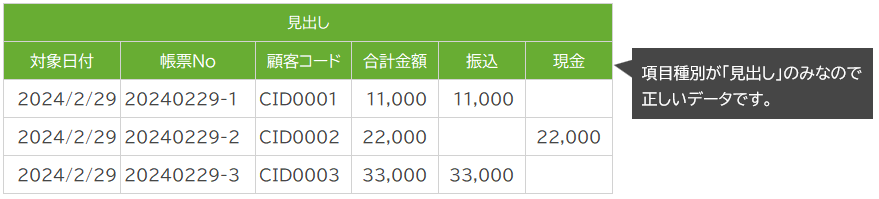
<誤ったデータ>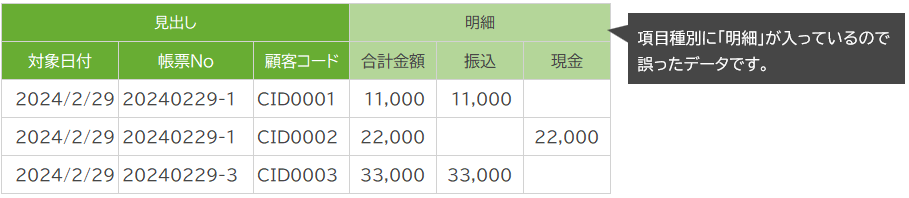
(記事ID:1161)






