
概要
本マニュアルでは、請求データ取込作業についてご案内いたします。
実際にデータを取込ながら、残りの設定を行っていきましょう。
まずは請求データの取込を行います。
利用開始日の決定
-
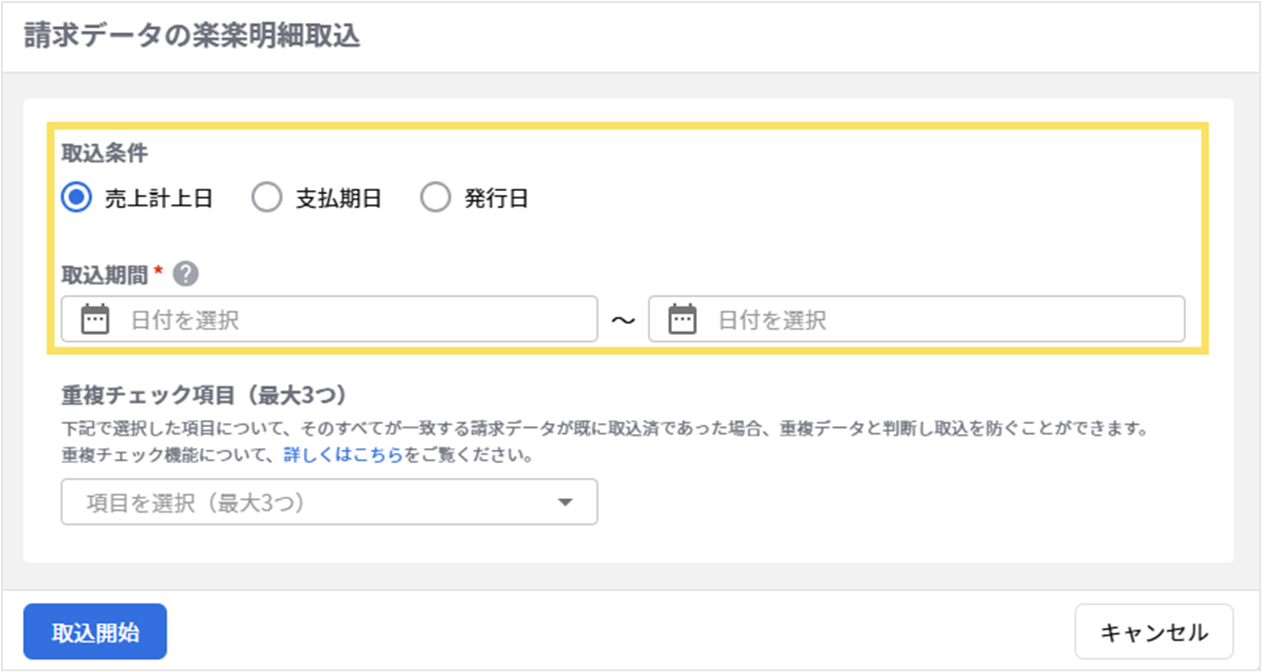
請求データは、「売上計上日」「支払期日」「発行日」いずれかを指定して、その期間内に「楽楽明細」で発行した請求データを取り込むことができます。
ここで行う「請求データの取込数」は、ご利用料金に影響します。
事前に「どの範囲までの請求データを利用するか=いつ時点のデータから消込を行うか」をご確認の上、運用ルールを設定いただくことを推奨しております。運用ルール設定例
想定
・「楽楽明細」と「債権管理オプション(プラン200)」を利用中
・「楽楽明細」は2月から利用している
・「債権管理オプション」の運用を5月から開始する
「楽楽明細」での請求書発行数
・2月の請求書発行数:100件(「楽楽明細」利用開始)
・3月の請求書発行数:150件
・4月の請求書発行数:200件
【例1:4月以降に発行した請求書(請求データ)を対象に、消込を行う場合】
・「発行日」または「売上計上日」が「4月1日~現在」の請求データを取り込む(200件)
・4月以降の請求に対して、入金が行われる月(5月~など)の入金データを取り込む
・上記2つのデータが揃った時点(5月~)で、照合・消込を行う
・「発行日」または「売上計上日」が3月までの請求データは取り込まず、従来の消込方法で対応する
【例2:「楽楽明細」で発行したすべての請求書(請求データ)を対象に、消込を行う場合】
・「発行日」または「売上計上日」が「楽楽明細利用開始日~現在」の請求データを取り込む(450件)
→初月については超過料金が発生する(プラン200の場合、250件分の超過)
・上記請求に対して、対応するすべての入金データを取り込む
・上記2つのデータで、照合・消込を行う
・「発行日」または「売上計上日」が楽楽明細利用開始前の請求データは、従来の消込方法で対応する
【例3:4月以降に発生した入金(入金データ)を対象に、消込を行う場合】
・「支払期日」が「4月1日~現在」の請求データを取り込む
・4月以降の入金データを取り込む
・上記2つのデータが揃った時点で、照合・消込を行う
・「支払期日」が3月までのデータは、従来の消込方法で対応する
→入金遅れなどによって、支払期日が3月までの請求に関しても、
4月に入金が発生する場合がある。それらは特例的に、従来の消込方法で対応する
請求データの取込
取込対象とする請求データの条件(期間)を決定したら、請求データの取込を行います。
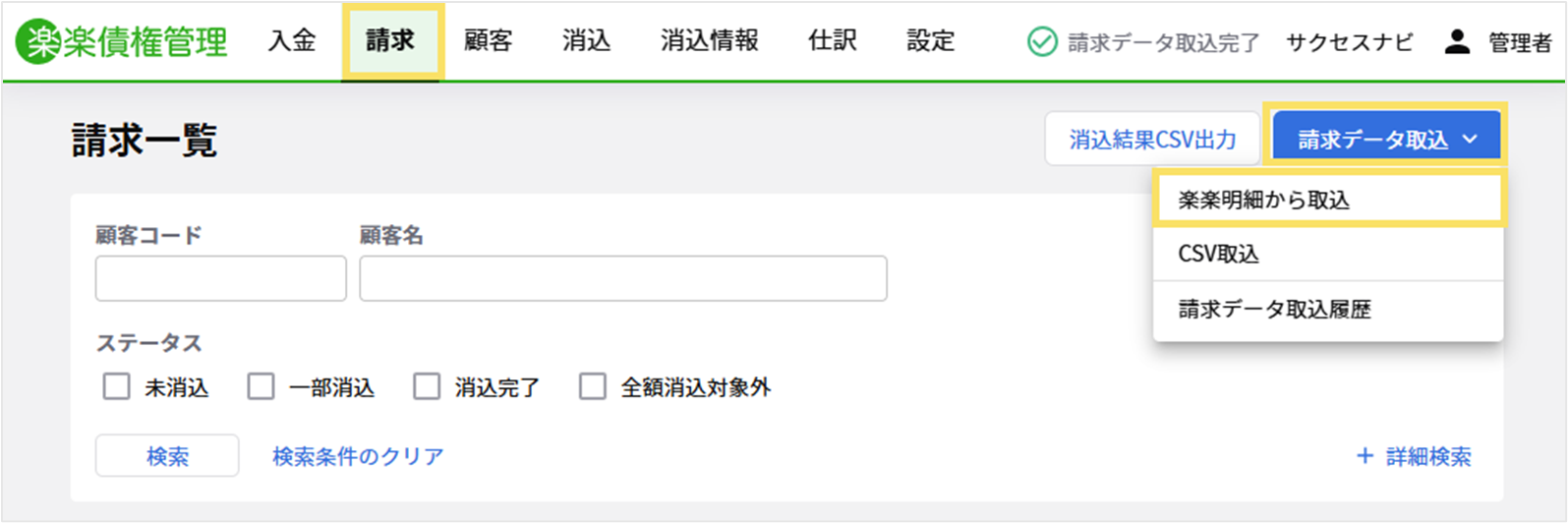
- 債権管理>メニュー「請求」>「請求データ取込」>「楽楽明細から取込」をクリックします。
- 取込条件を選択し、取込期間を指定します。
3. 取込開始をクリックすると、取込が開始されます。
「閉じる」をクリックしてください。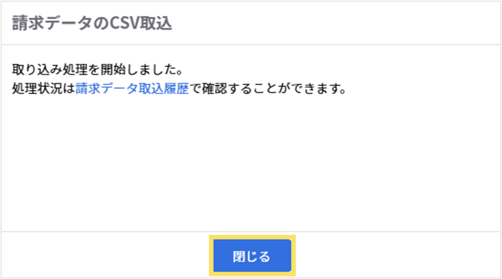
4. 右上に取込状況が表示されます。「請求データ取込完了」が表示されるまでお待ちください。
なお、「請求データ取込中」となっている場合、債権管理画面上で他の画面に遷移したり他の操作をいただいても請求データの取得が止まることはありません。
5. もう一度債権管理画面のメニューから「請求」をクリックし、 指定期間に該当する請求データが取り込まれたことを確認してください。
次のSTEP
次は「STEP2-2 顧客データの取込/誤差許容設定」を進めましょう。
(記事ID:1271)






