概要
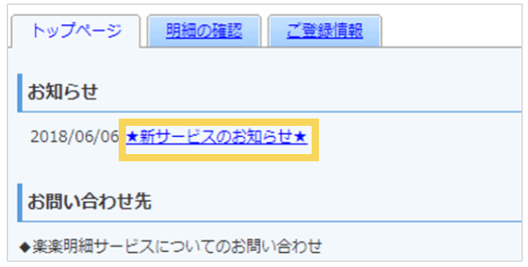
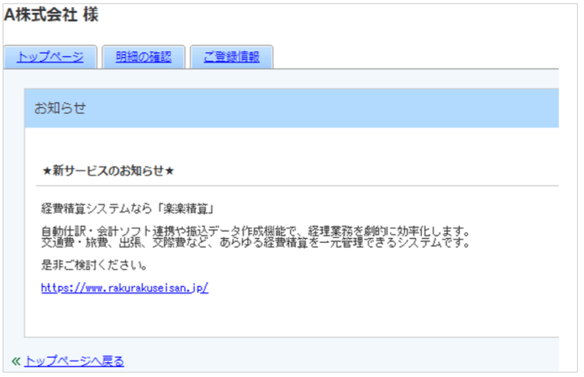
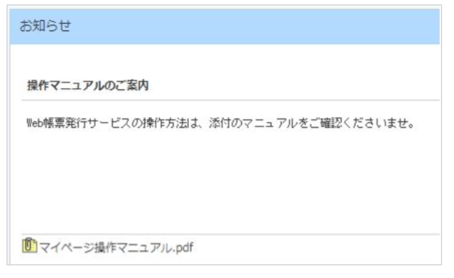
本記事では、お知らせ機能についてご説明します。
帳票データ以外にも、PDFファイルの形式でデータを取り込み、個別あるいは一括で顧客へファイルを公開することができます。
お知らせファイル公開についての大まかな流れは以下のとおりです。

STEP1.
お知らせファイルの準備 |
公開したいお知らせファイル(PDF)を用意します。
※お知らせ機能で取り込めるファイルはPDFファイルのみです。 |
STEP2.
お知らせステータスを更新 |
顧客ごとに、顧客マスタのお知らせファイルの送信ステータス(Web公開/郵送/メール添付/FAX送信)を更新します。
更新方法はお知らせステータスの更新方法をご参照ください。 |
STEP3.
ファイルを取込 |
STEP1で準備したPDFファイルを取込します。
取込方法はお知らせファイルの取込方法をご参照ください。
|
STEP4.
取込履歴を確認 |
帳票データ>取込履歴を確認し、取込に失敗した場合は、エラーファイルの確認をします。
取込履歴の確認は帳票データ取込履歴の確認・削除をご参照ください。 |
STEP5.
取込データの承認 |
取込データの承認を行います。
予約発行を行う場合は時刻指定を行います。
承認方法はお知らせファイル発行の承認方法をご参照ください。 |
STEP6.
お知らせファイル発行 |
承認が完了すると、お知らせファイルが発行されます。 |
お知らせ機能を利用する場合、帳票と同様にWebまたは郵送でお知らせファイルを公開できます。
また、「帳票へのファイル添付方法」機能とは異なり、帳票を公開していない顧客にもお知らせファイルを公開することができます。
お知らせ機能の活用例
以下のような場合に、お知らせ機能をご活用いただけます。
- 夏季休業や冬季休業などの長期休暇のご案内を、PDFファイルを用いて帳票を発行している顧客に公開したい。
- 普段は帳票を公開していない顧客に、お知らせファイルのみ公開、郵送したい。
お知らせファイルの公開方法について
お知らせファイルは、帳票と同様にWeb公開が可能です。
お知らせファイルを発行した場合、帳票公開時と同様に公開メールが送られます。
また、郵送代行サービスをお申し込みいただいている場合は、「楽楽明細」にアップロードしたお知らせファイルを元に、取引先への郵送を代行します。
お知らせファイルの公開メールについて
お知らせステータスのWEB送付が「有効」の場合のみ送信可能です。お知らせステータスについてはお知らせステータスの更新方法をご参照ください。
また通知メールの文面を自由に変更いただけます。文面の変更方法は、通知メール設定をご参照ください。
公開件数のカウント方法
お知らせファイルをWeb公開した場合、帳票と同様に発行件数1件とカウントします。
同じ発行先で同じ公開日(※)に複数の帳票およびお知らせファイルをWeb公開した場合は、発行件数に関わらず1件とカウントします。
※公開日とは、帳票をマイページに公開した日付を指します。
通常は「公開日」=「発行日」になりますが、発行時点では「停止中」だった顧客へのお知らせファイルを後日手動でWeb公開にした場合、公開した日にカウントされます。
【例】
「停止中」の顧客に対し5月に承認し即時発行したあと、6月にWeb公開に変更したお知らせファイルは、6月にカウントされます。
帳票名の変更
お知らせファイルは、マイページおよび管理画面上に表示する帳票名を変更することができます。
- メニュー>基本設定>帳票の設定画面に遷移し、帳票名「お知らせ」の、鉛筆のアイコンをクリックします

- 帳票の編集画面にて帳票名を変更し、「変更する」をクリックします。
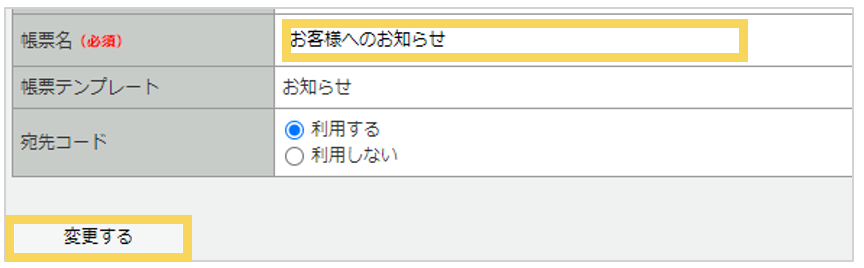
帳票管理画面では、以下のとおり変更後の帳票名が表示されます。

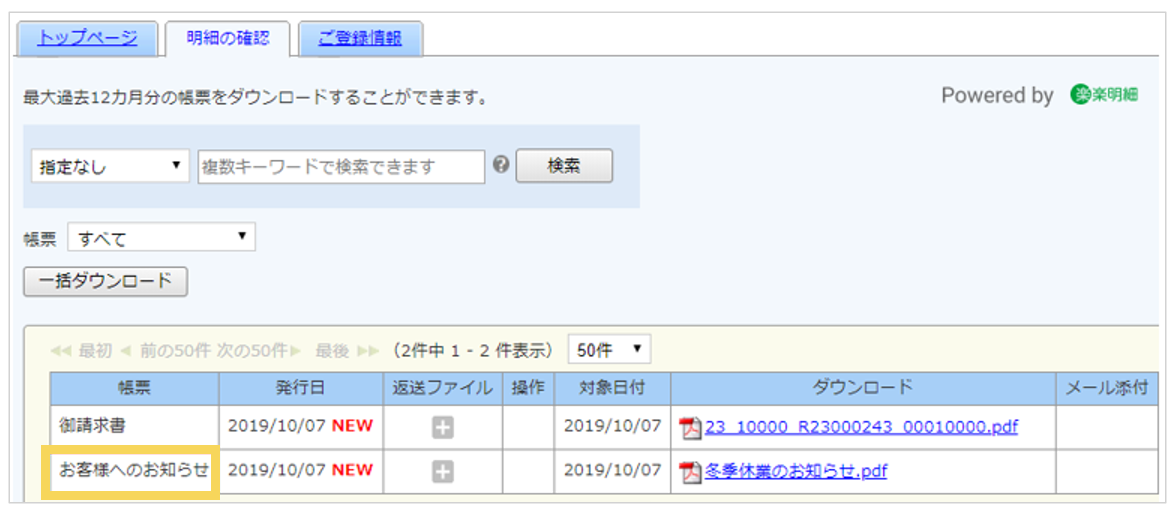
取引先マイページの「明細の確認」画面では、以下のとおり変更後の帳票名が表示されます。
(記事ID:1078)