
概要
本記事では、帳票の差替発行手順についてご案内します。
帳票の差替発行をする場合、【CSVに帳票Noがある場合】と【帳票Noを「楽楽明細」で自動採番している場合】で手順が異なります。
CSVに帳票Noがある場合
CSV上の帳票Noで差替対象の帳票を判断します。
差替帳票分のCSVデータを取込すると、帳票Noをキーとして差替発行できます。
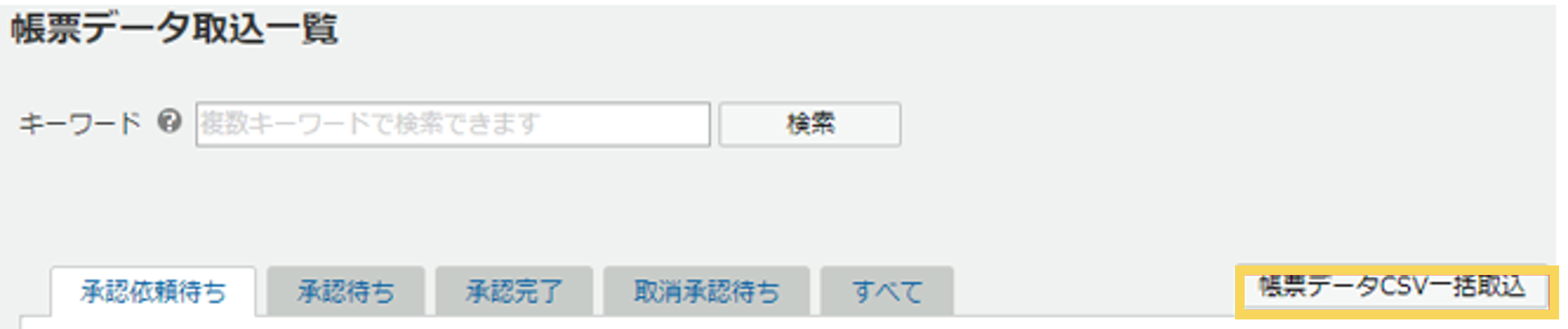
- メニュー>帳票データ>「帳票データCSV一括取込」をクリックします。
- 発行方法の選択画面で「差替発行」を選択し、「次へ」をクリックします。
※複数帳票発行を行える環境では、帳票種別を選択後、この画面となります。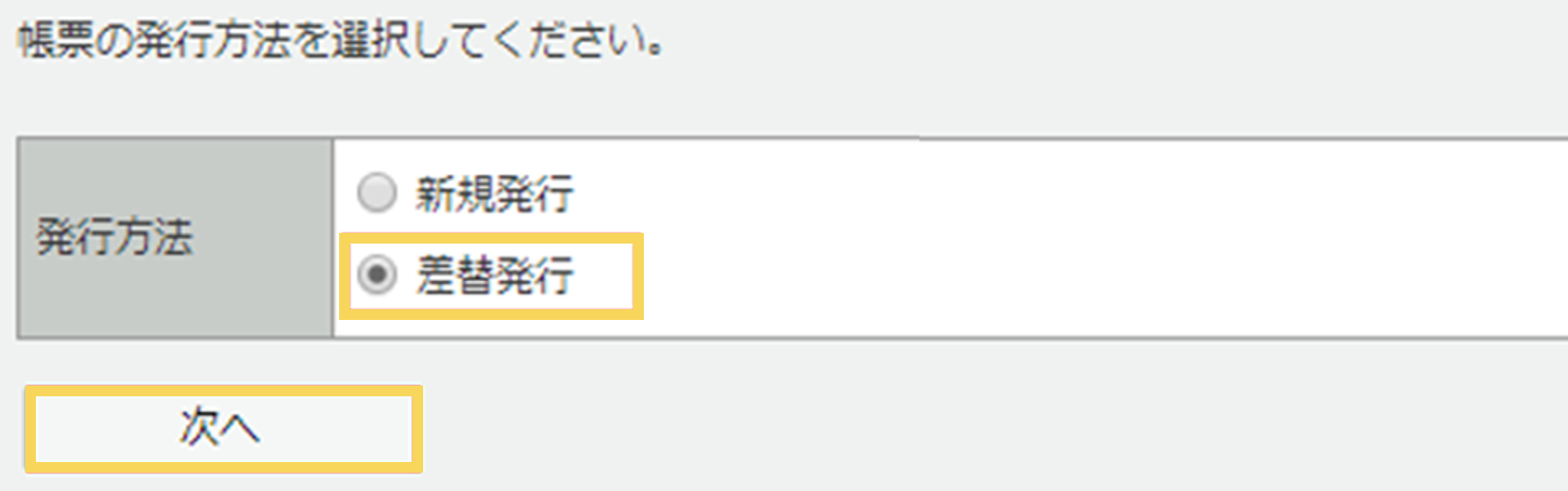
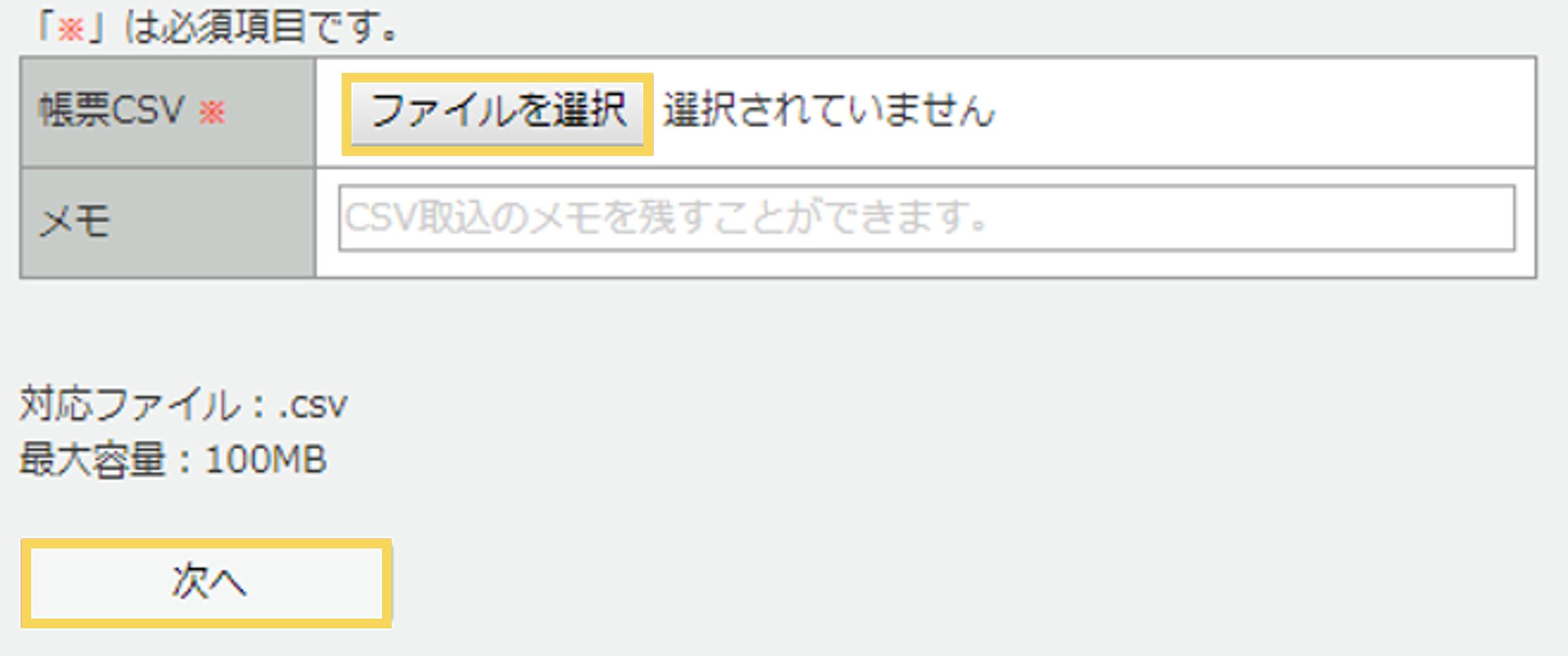
- 「ファイルを選択」をクリックして差替えたい帳票Noの該当データが入ったファイルを選択し、「次へ」をクリックします。
- 取込内容を確認し、問題がなければ「一括取込」をクリックしてください。
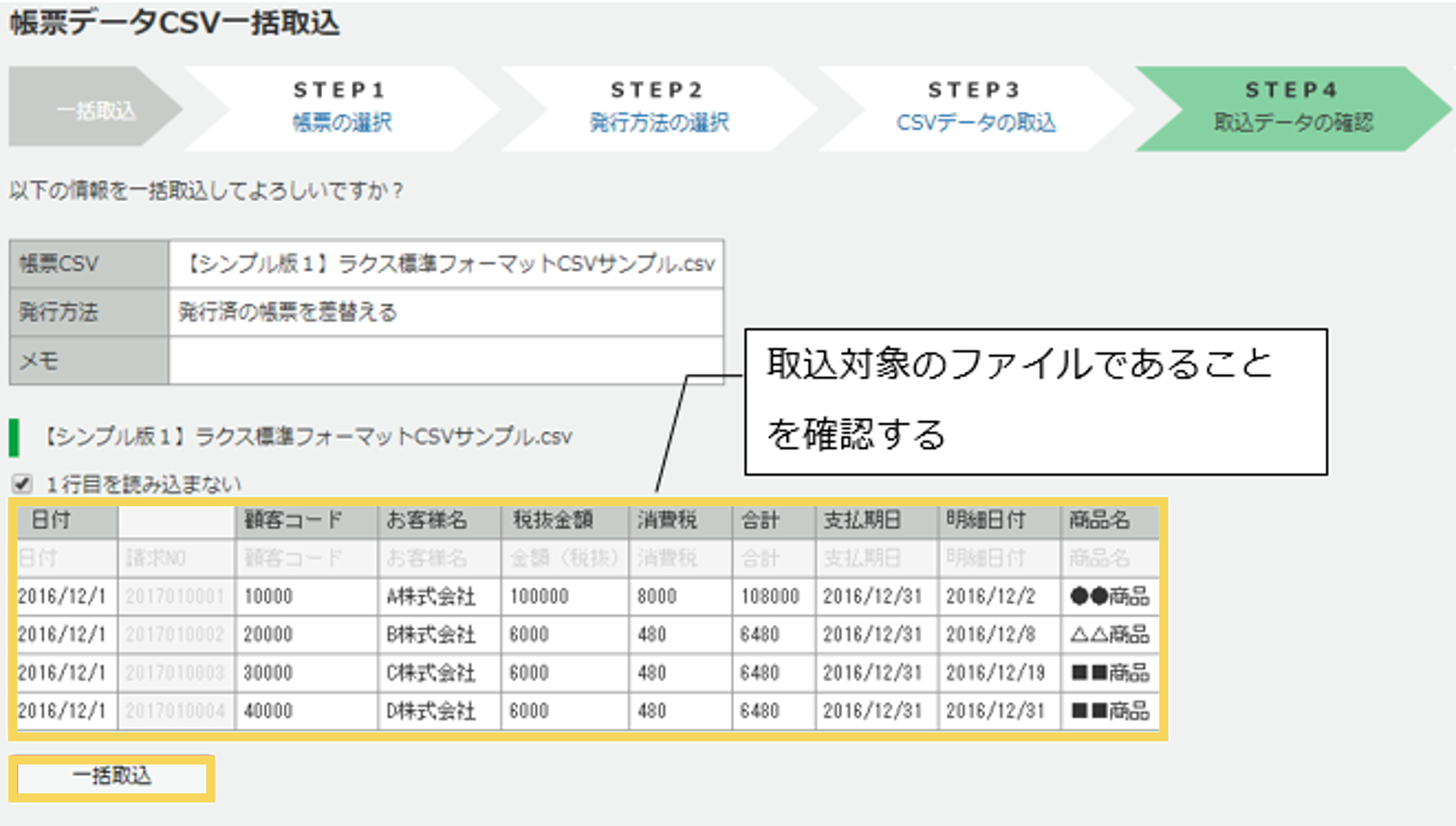
※データは先頭から数行分の内容のみ確認ができるようになっております。 - 取込処理が開始され、取込完了後に取込者宛てに完了通知メールが送信されます。

帳票Noを「楽楽明細」で自動採番している場合
顧客コードをキーとして差替発行を行います。
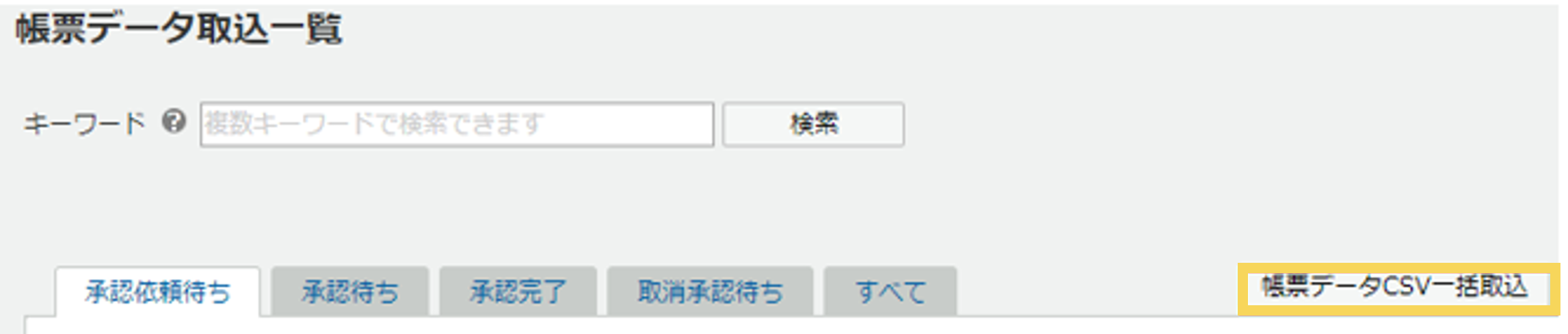
- メニュー>帳票データ>「帳票データCSV一括取込」をクリックします。
- 発行方法の選択画面で「差替発行」を選択し、「次へ」をクリックします。
※複数帳票発行を行える環境では、帳票種別を選択後、この画面となります。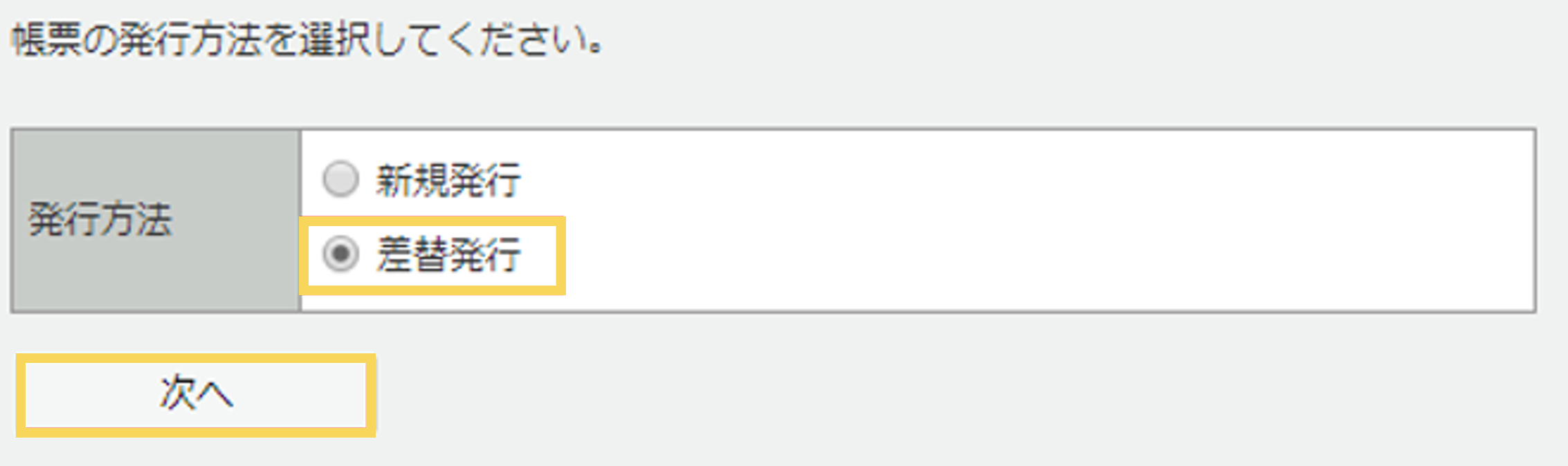
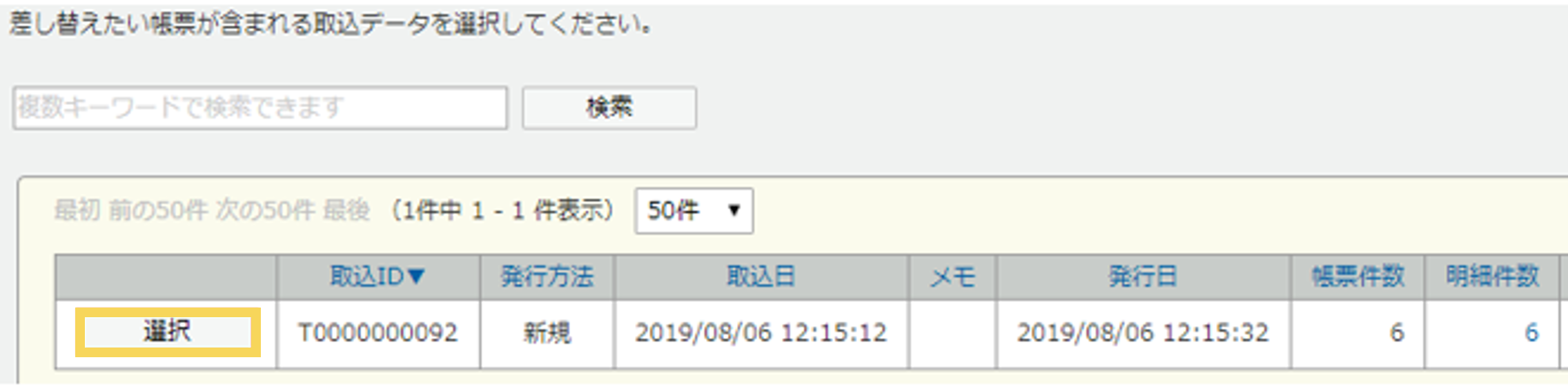
- 該当顧客宛にいつ発行した帳票の差替を行うかを判断するため、差替えたい帳票の取込IDを選択してください。
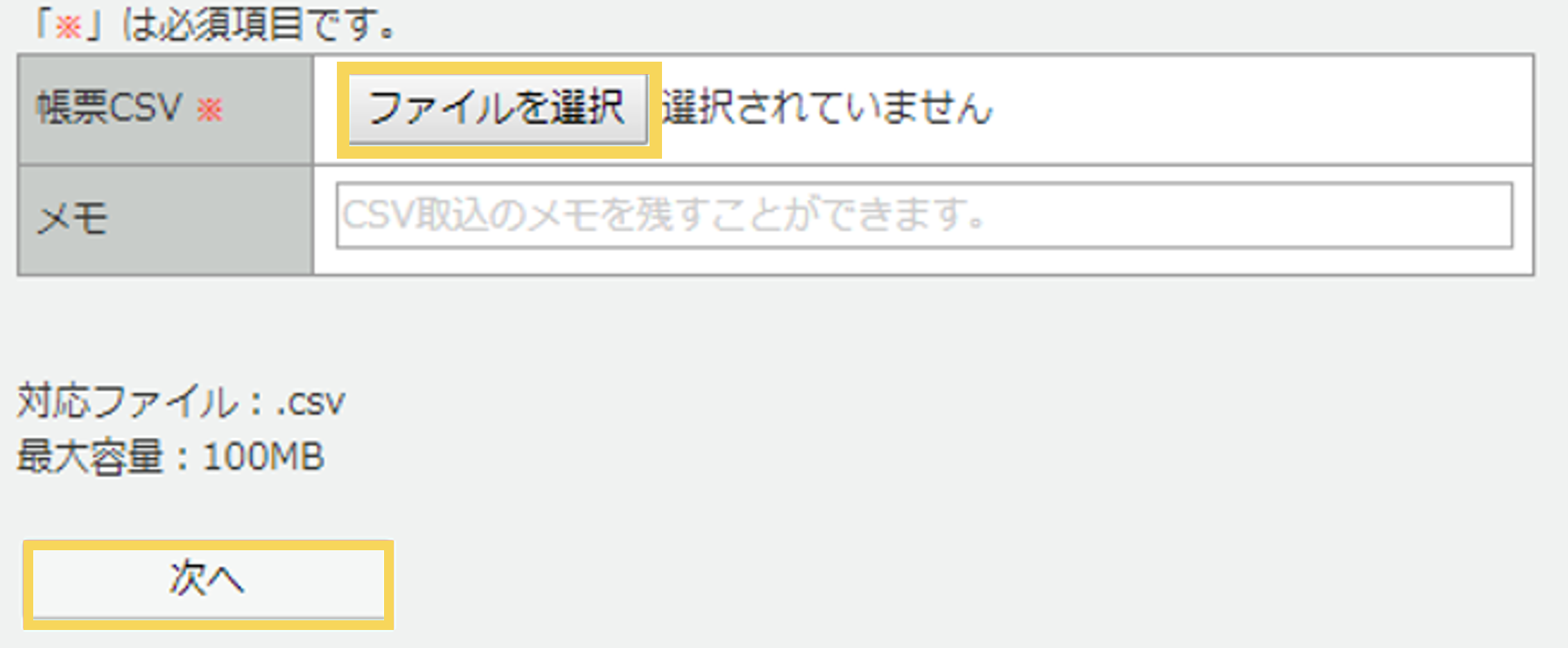
- 「ファイルを選択」をクリックして差替えたい帳票の該当データが入ったファイルを選択し、「次へ」をクリックします。
- 取込内容を確認し、問題がなければ「一括取込」をクリックしてください。
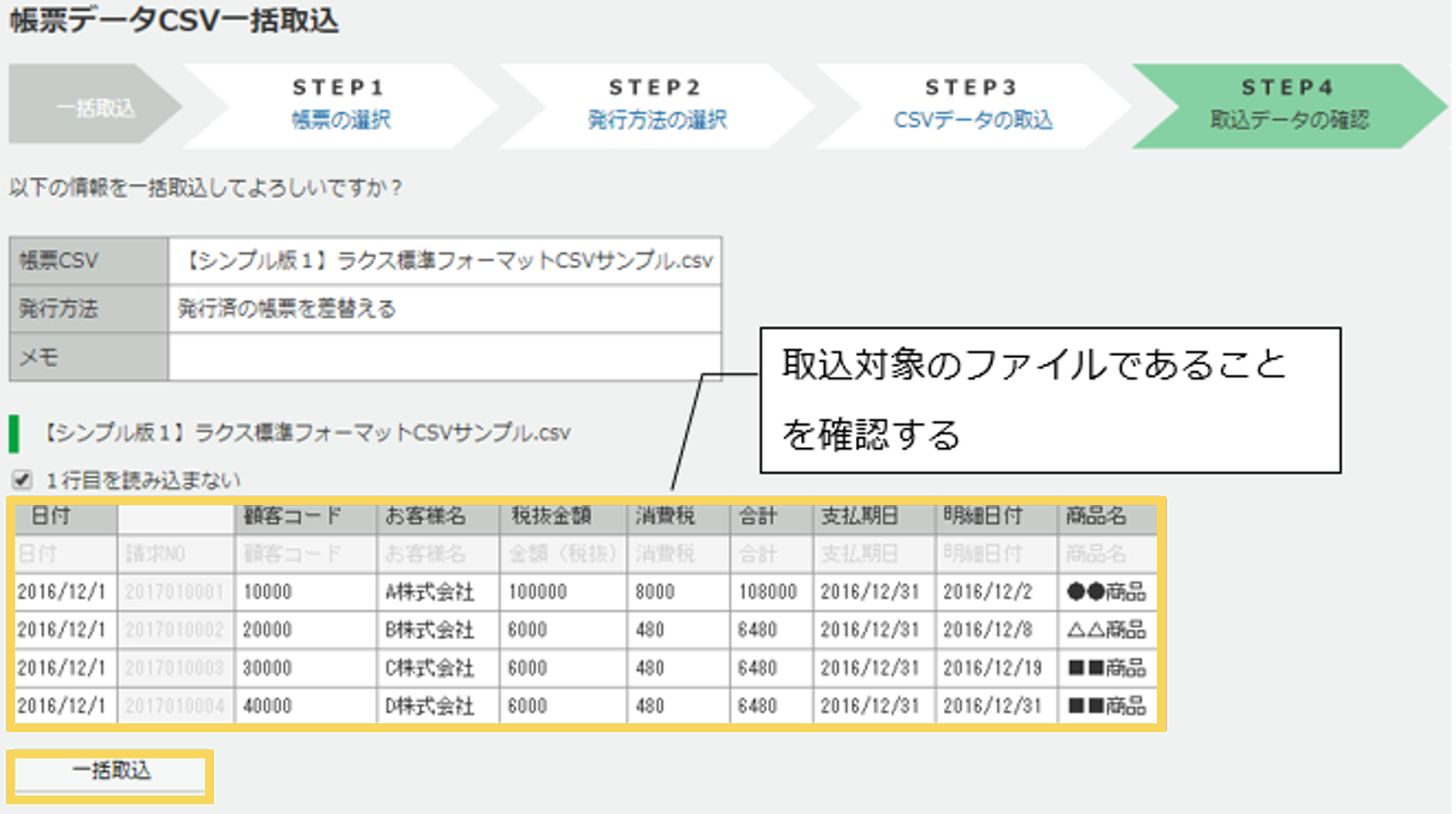
- 取込処理が開始され、取込完了後に取込者宛てに完了通知メールが送信されます。

注意
※データ取込後、該当の帳票データは新規発行の場合と同様に「承認依頼待ち」ステータスとなります。
差替するためには、承認権限を持ったスタッフに対して帳票の承認依頼を実施し、承認を受ける必要があります。
※承認依頼時の確認画面で、「利用中」の顧客が含まれる場合は差替発行の通知メールを送るか、「郵送対象」の顧客が含まれる場合は差替発行した帳票を郵送依頼するか選択できます。
また、承認時の確認画面でも同様に選択できます。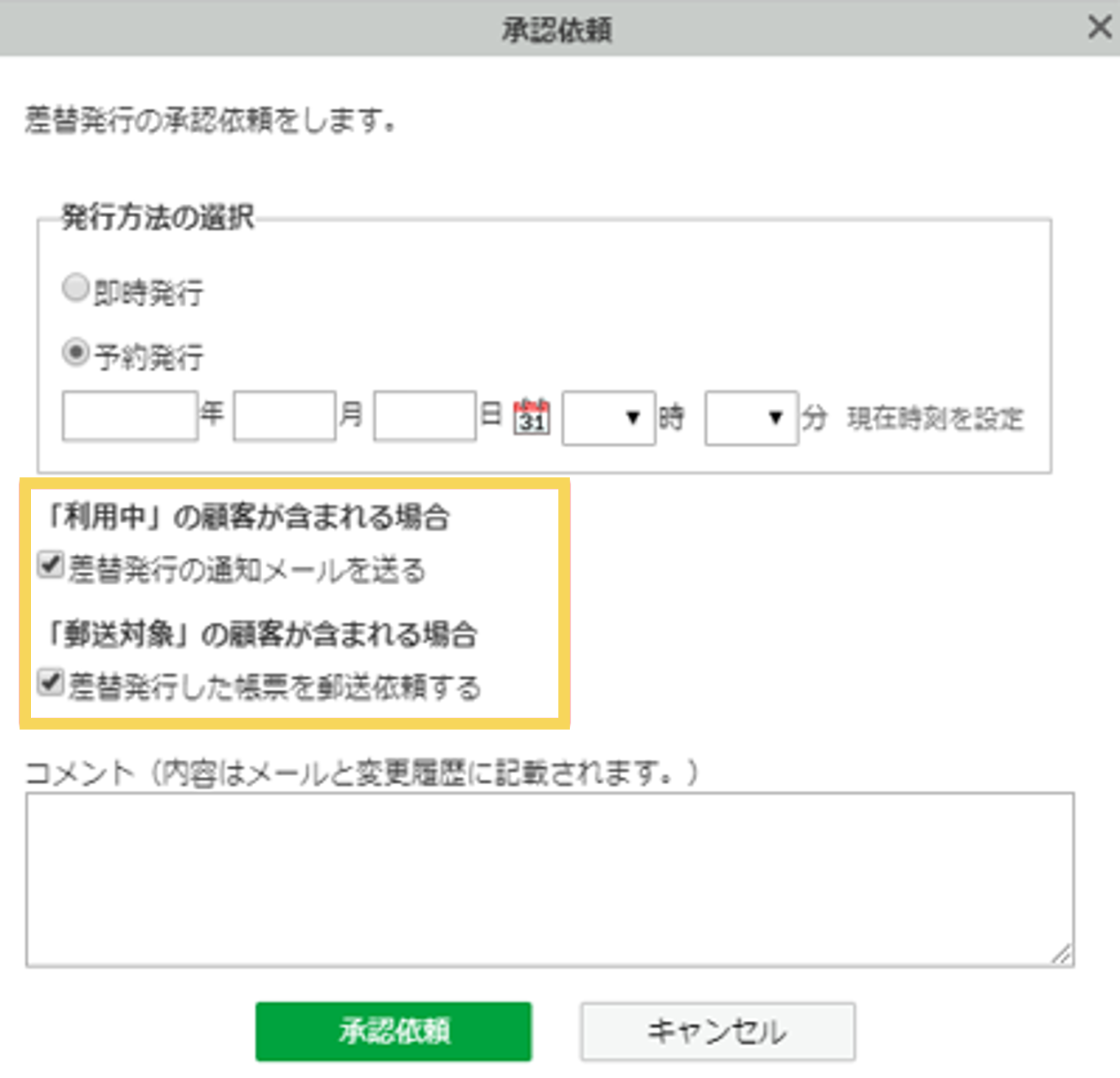
※差替発行の通知メールを送るかどうか確認画面で選択させたくない場合は、
メニュー>基本設定>通知メール設定>「帳票公開のご案内(差替え時)」>送信設定を「送信しない」にし、 「送信時に変更可能」からチェックを外してください。
※差替発行時、差替前の元の帳票が公開中の場合は、自動で非公開に切り替わり、差替後の最新帳票のみ公開中になります。
※差替前の帳票がWeb非公開であった場合は、差替後の帳票もWeb非公開となります。
差替発行した帳票 (発行済帳票詳細)
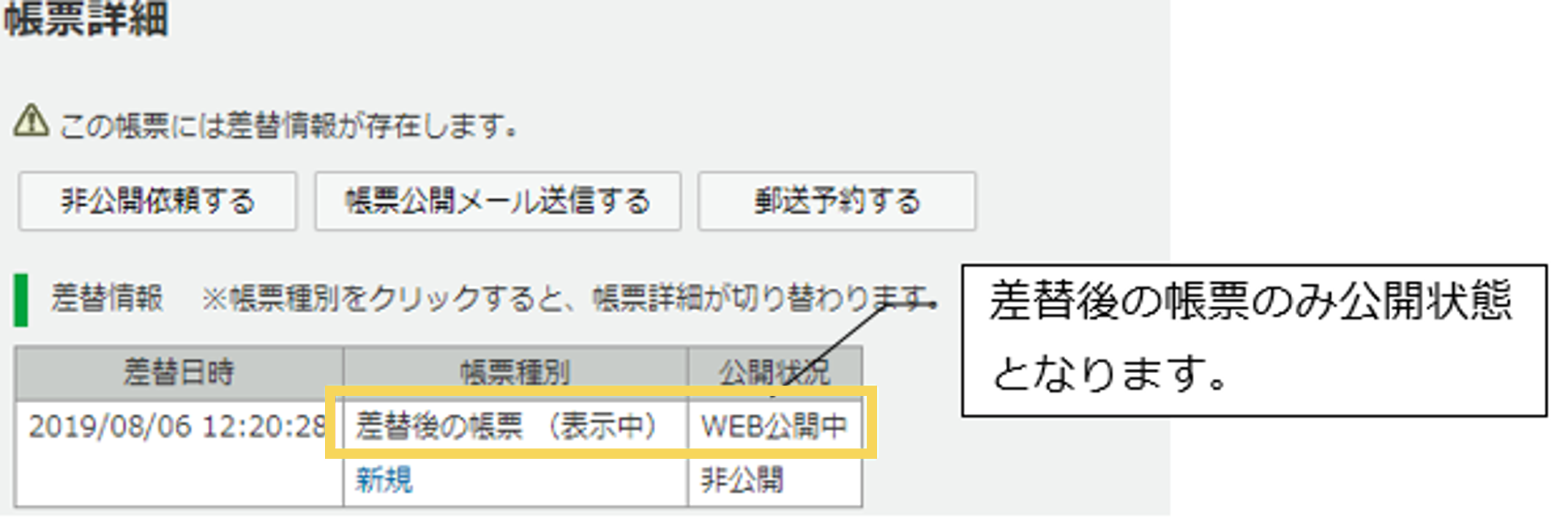
帳票管理の一覧画面で、差替発行したかどうか確認したい場合は、
「表示項目の設定」の「帳票一覧」にて、「新規発行フラグ」や「最新帳票フラグ」の項目を表示させるように設定ください。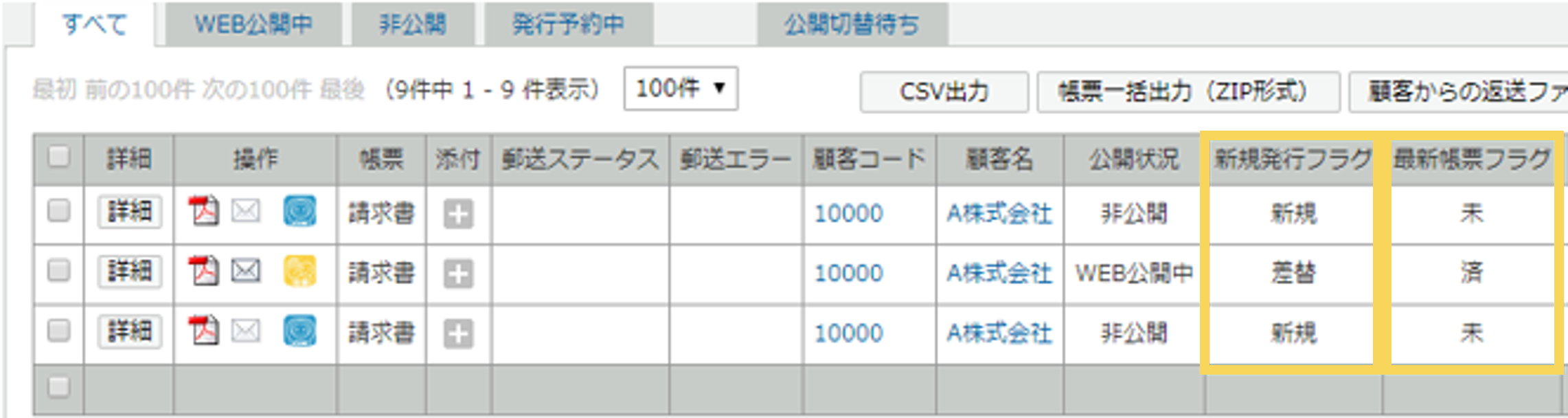
■新規発行フラグ
- 新規:新規発行された帳票
- 差替:差替発行された帳票
■最新帳票フラグ
- 済:公開されている差替え後の最新の帳票
- 未:非公開になっている差替え前の帳票
(記事ID:1043)






