
概要
本記事では、郵送エラーの確認・修正方法についてご案内します。
郵送代行利用時にエラーが発生すると、トップページの郵送管理の部分にエラー件数が反映されます。
また、管理者メールアドレス(メニュー>基本設定>システム設定>管理者メールアドレス欄に登録したアドレス)宛にエラー通知が行われます。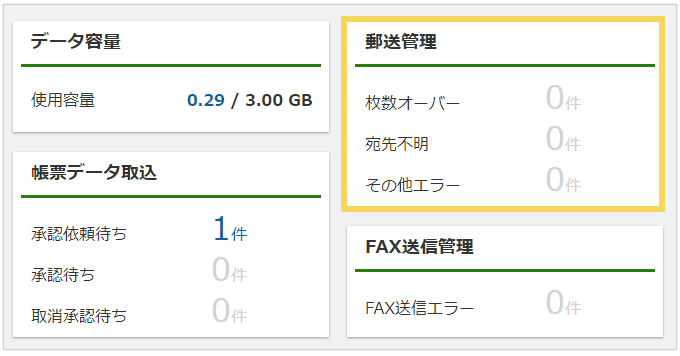
郵送エラー内容
| エラー内容 | 説明 |
|---|---|
| 枚数オーバー | 基本的には1通の最大枚数は349枚となり、枚数オーバーの場合に発生いたします。 |
| 宛先不明 | 実際に郵送された帳票が宛先不明となった場合に発生いたします。 郵送エラーが反映されるまでは、約3~4週間ほど時間がかかる場合があります。
|
| その他エラー | PDF内に利用できないフォントがあったり、PDFに何らかの不備があると発生する場合があります。 その場合は、詳細画面でエラー内容のご確認し、修正をしてください。 |
郵送エラーの修正方法
再度郵送依頼する場合は、郵送エラーの修正処理を行う必要があります。
メニュー>トップページ>郵送管理の部分に反映された、エラー件数のリンクをクリックします。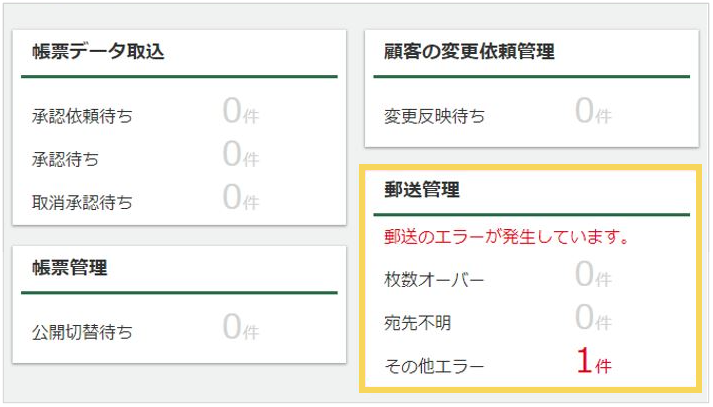
郵送エラーになっている帳票の「詳細」をクリックし、帳票詳細画面に遷移します。
帳票詳細画面で内容を確認し、エラー原因の対処をした後に、再度郵送依頼を行うことが可能です。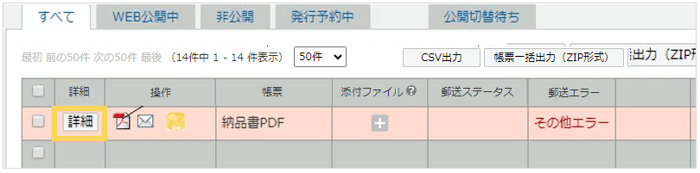
- 帳票詳細画面にて「顧客情報の編集画面へ移動」をクリックします。
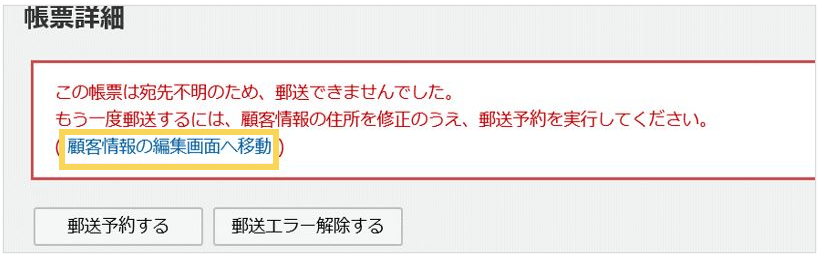
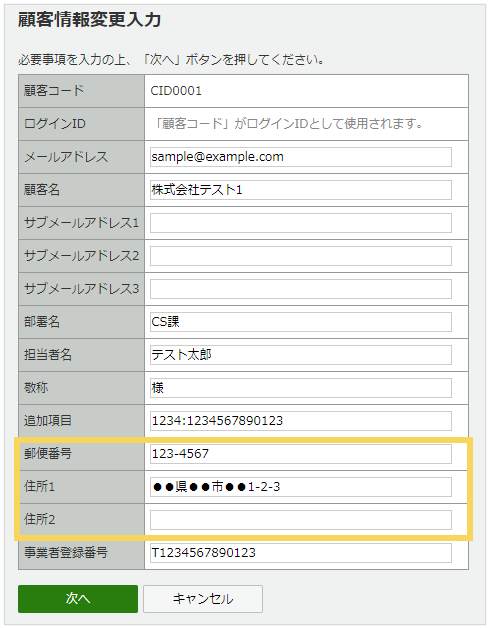
- 住所や郵便番号など間違いがある箇所を修正し、「次へ」をクリックします。
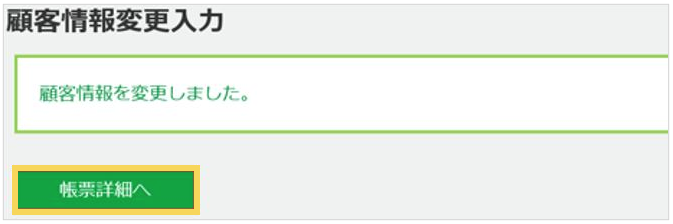
- 修正した後、「帳票詳細へ」をクリックします
- 再度郵送依頼をする場合は「郵送予約する」をクリックしてください。

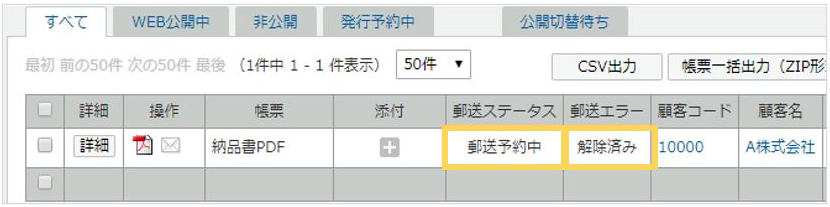
- 帳票一覧画面で確認した際、該当帳票の郵送ステータスは「郵送予約中」、郵送エラーステータスは「解除済み」となります。
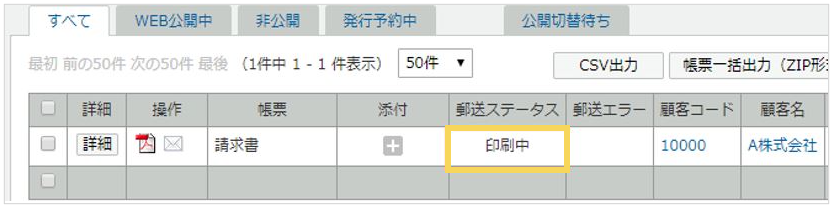
- 郵送依頼が完了し、印刷会社にデータが送信されると、該当帳票の郵送ステータスは「印刷中」、郵送エラーステータスは空欄となります。
補足
郵送エラー解除のみ対応した場合、該当帳票の郵送エラーステータスは「解除済み」になりますが、その後手動で郵送依頼をしない限り、該当の帳票が郵送されることはありません。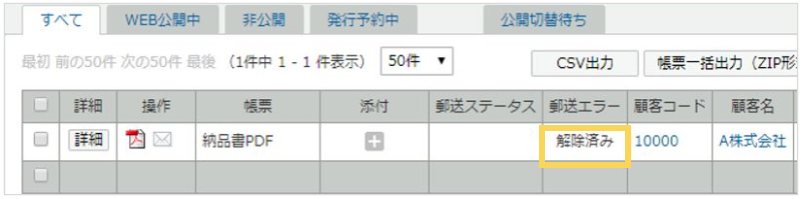
郵送エラー解除後に手動で郵送依頼をした場合、該当帳票の郵送ステータスは「郵送予約中」、郵送エラーステータスは空欄となります。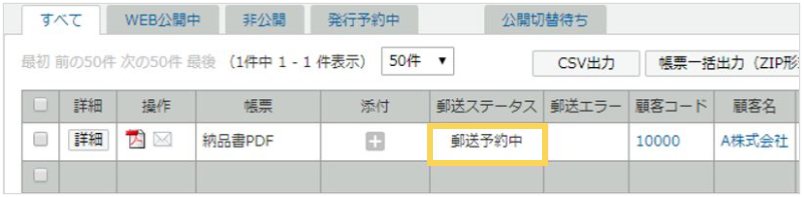
※帳票管理画面で該当帳票の「詳細」をクリックし、「変更履歴」を参照いただくと、いつ郵送エラー解除したかなど、帳票に対する過去の対応内容について確認することができます。
※ファイル一括アップロード機能をご利用し、アップロードしたPDFファイルの内容が原因で郵送エラーが発生した場合は、郵送エラー解除後、修正したPDFファイルをご用意の上、帳票の新規発行の手順を沿って新たに帳票を発行し、再度郵送依頼をしてください。
郵送代行の進行状況のメッセージ表示
管理画面>帳票管理画面 で郵送代行の進行状況によるキャンセル可否の確認ができます。
郵送代行ご利用の帳票データがキャンセル可能である場合のメッセージ
条件:
郵送ステータス「郵送予約中」かつ、郵送締め時間前のデータがある場合
郵送代行ご利用の帳票データがキャンセル不可である場合のメッセージ
条件:
郵送締め時間を過ぎているかつ郵送ステータスが「郵送予約中」
または郵送ステータスが「 (なし) 」or 「印刷中」 or 「発送済み」の場合
(記事ID:1077)






