
帳票ファイル一括取込時にCSVファイルも取り込む設定方法
概要
帳票ファイルをアップロードする際に、帳票データ(CSVデータ)を合わせて取り込むことができます。
本記事ではその設定についてご案内いたします。
帳票ファイルと帳票データ(CSVデータ)を紐づけることで、帳票管理画面およびマイページの検索欄で対象日付や金額などが検索可能になります。
補足
-
帳票ファイルと帳票データ(CSVデータ)の値は、顧客コードをキーに紐づけを行います。
そのため、CSVデータ内に顧客コードは必須となります。 -
帳票ファイルおよびCSVデータ内に、同一顧客コードのデータが複数あった場合、取り込み時にエラーとなります。
ただし、同一顧客コード向けの複数帳票を1ZIPファイルで一括取込したい場合、「顧客コード」とは別に帳票ファイル名に紐づけ項目をご用意いただき、帳票ファイルとCSVデータを一意に紐づける設定を行うことで、1ZIPファイルでの一括取込が可能となります。同一顧客コード向けの複数帳票を1ZIPファイルで一括取込されたい場合は、事前に弊社での設定が必要となります。
詳細は、本ページ内「同一顧客コード向けの複数帳票を1ZIPファイルで一括取込する場合」をあわせて参照ください。 -
帳票管理画面およびマイページの「対象日付」欄で範囲検索する場合、CSVデータ内に帳票項目の項目タイプ「対象日付」のデータが必要となります。
-
本機能を利用して取り込んだCSVデータを顧客に発行することも可能です。
設定についてはこちらをご参照ください。
設定手順
1.メニュー>基本設定>帳票の設定に遷移します。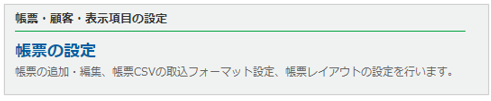
2.帳票データ(CSVデータ)を合わせて取り込みたい帳票の、 「設定画面へ」をクリックします。
3.項目の追加や並び替えをします。
左側の「帳票CSV項目」は、上から順に取り込む CSV の列順となるよう設定ください。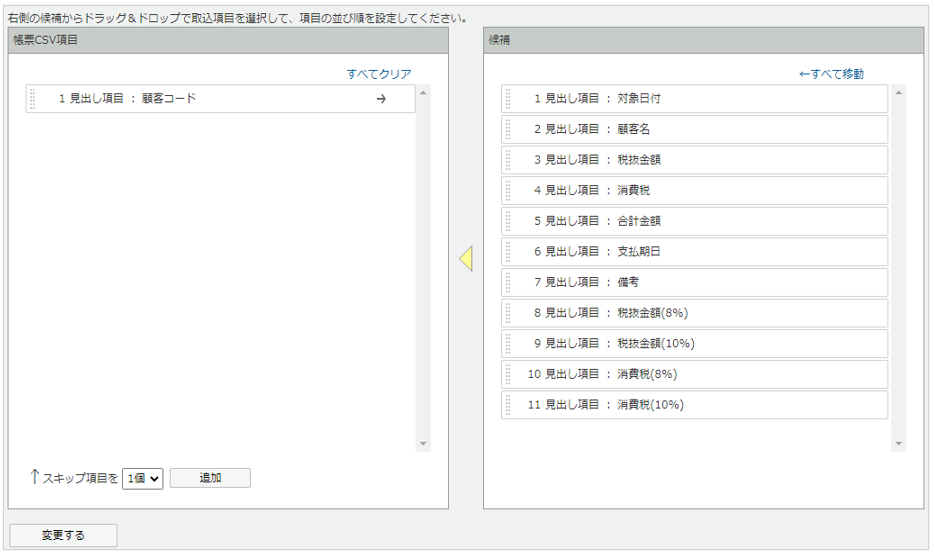
補足
-
帳票CSVの取込フォーマット設定にて、必要な項目が右側の「候補」にない場合は、「帳票項目の設定」より追加する必要がございます。
「帳票項目の設定」については
「帳票項目の設定方法」をご確認ください。 -
帳票管理画面およびマイページの「対象日付」欄で取引年月日を範囲検索する場合、対象の日付項目を、帳票項目の項目タイプ「対象日付」に設定する必要がございます。
取引年月日の項目を選択する際には、右側の「候補」より「対象日付」を選択してください。
4.「変更する」をクリックします。
5.「帳票の設定へ戻る」をクリックし、帳票の設定画面へ遷移します。
6.帳票データ(CSVデータ)を合わせて取り込みたい帳票の、
「操作」をクリックします。
7.「表示項目取込形式」で「CSV」を選択し、取り込むCSVファイルの中で取引金額として利用する帳票項目を「金額項目」に設定し「変更する」をクリックします。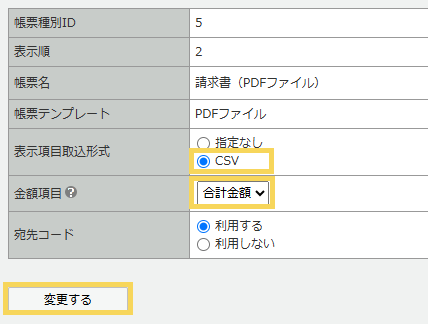
補足
「表示項目取込形式」は、「楽楽明細」で表示、または検索に利用する帳票項目をどのデータ形式から取り込むかを指定します。
■表示項目取込形式:CSV
- 帳票作成機能(CSVファイル取込)で帳票発行を行う場合は、自動「CSV」が設定されます。
- 本ページでご案内しました帳票ファイル一括取込時にCSVファイルを一緒に取り込む場合は「CSV」を指定する必要があります。
■表示項目取込形式:指定なし
- 帳票ファイル一括取込時にCSVファイルを一緒に取り込む必要が無い場合は「指定なし」でご利用ください。
■表示項目取込形式:PDF
- 「PDF読取オプション」をご契約いただいている場合に表示される設定となります。
設定は以上です。
同一顧客コード向けの複数帳票を1ZIPファイルで一括取込する場合
注意
-
同一顧客コード向けの複数帳票を1ZIPファイルで一括取込したい場合は、「顧客コード」とは別に帳票ファイル名に紐づけ項目をご用意いただき、帳票ファイルとCSVデータを一意に紐づける設定を行うことで利用可能になります。
本設定をご希望の場合、帳票ファイル名のどの位置が紐づけ項目になるのか、事前に弊社での設定が必要となります。
また、ファイル一括アップロード設定の設定完了後に追加で本設定を行う場合は、別途カスタマイズ設定費用が発生いたします。
設定を希望される場合はサポートセンターまでお問い合わせください。 -
紐づけ項目に設定いただけるのは、見出し項目となります。
また、見出し項目のうち、「帳票No」・「顧客コード」・「データ型が日付の項目」は設定いただけません。 -
ファイル一括アップロード設定の、帳票ファイルと顧客コードの紐づけがファイル本文中だった場合も、CSVデータとの紐づけ項目はファイル名に持っていただく必要があります。
▼ご用意いただくデータ例
(例)帳票データ(CSVデータ)
(例)帳票ファイル名
- 一つ目の紐づけ項目(顧客コード)
- 二つ目の紐づけ項目(貴社指定の任意の項目)
・帳票ファイル名の先頭から一つ目のアンダーバーまでの間の値を顧客コードとする
・帳票ファイル名の一つ目から二つ目までのアンダーバーの間の値を、帳票データ(CSVデータ)との紐づけ項目とする
※紐づけ項目は、帳票データ(CSVデータ)のどの列にご用意いただいても構いません。
帳票データのどの項目を紐づけ項目とするかは、以下画面にて設定ください。
- 基本設定>帳票の設定>帳票CSVの取込フォーマット設定画面に遷移します。
- 「紐づけ項目の設定」にて、帳票ファイルとCSVデータを一意に紐づけるための紐づけ項目を選択します。
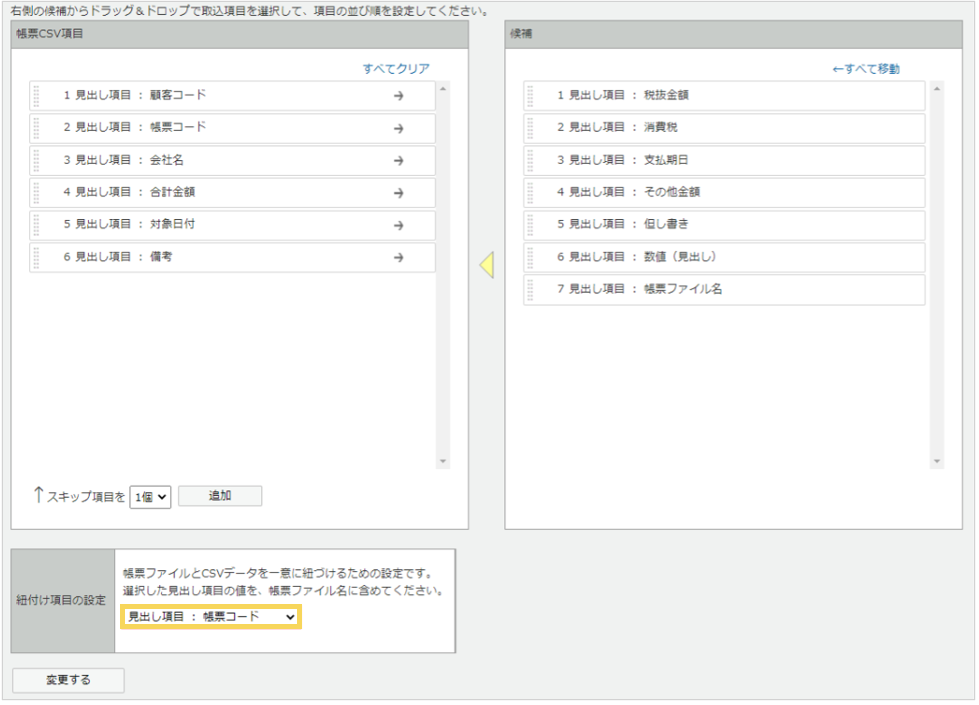
- 「変更する」をクリックします。
設定は以上です。
(記事ID:1030)






