
概要
本記事では、独自ドメイン運用サービスの設定について、ご案内します。
独自ドメイン運用サービスにお申込みいただくと、貴社任意のドメインで「楽楽明細」にアクセスできるようになります。
独自ドメイン運用サービスの設定・更新フロー
本オプションを運用するためには、いくつか設定作業を行っていただく必要があります。
| 1.DNS設定 | 貴社にて、取得いただいたドメインに対しDNS設定を実施いただきます。 |
|---|---|
| 2.SSL証明書の取得 | 貴社にて、SSL証明書を取得いただきます。 取得後は、SSL証明書・中間CA証明書・秘密鍵の3点を弊社(ラクス)に送付いただきます。 |
| 3.「楽楽明細」側の設定 | 弊社(ラクス)にて、2で取得いただいたSSL証明書を「楽楽明細」側に反映する作業を行います。 本作業には最短1週間程度のお時間をいただきます。 本作業が完了すると、貴社ドメインより「楽楽明細」にアクセスできるようになります。 |
| 4.通知先メールアドレスの設定 | 弊社(ラクス)よりSSL証明書の反映完了をご連絡いたしましたら、貴社にて「楽楽明細」の設定画面より、有効期限の通知先アドレスをご登録ください。 |
| (運用開始後) 証明書の更新 |
独自ドメイン運用サービスの運用開始後は、SSL証明書の期日が近づくたびに更新作業が必要になります。 |
1. DNS設定
貴社で取得いただいたドメイン(独自ドメイン)に対し、CNAMEレコードを作成します。
以下手順に沿ってDNS設定を実施してください。
1. 独自ドメインを運用しているサーバー会社またはサーバー管理者に、
以下内容を確認してください。
・今回利用するドメインは既に利用しているか
→利用していない場合:2.の手順に進んでください。
→利用している場合 :ドメインの見直しが必要です。
別のドメインを取得するなど対応方法を検討ください。
2. サーバー会社またはサーバー管理者様に、設定方法を確認してください。
1.で確認したサーバー会社またはサーバー管理者に、以下内容の確認をお願いします。
・独自ドメインのCNAMEレコードの設定ができるか。
・設定できる場合、どのように設定すればよいか。
2.でCNAMEレコードの設定ができることを確認した場合、サーバー会社
またはサーバー管理者から提示された設定方法に従って、CNAMEレコードの
設定を行います。
CNAMEレコードの記述:
dokuji.example.com. IN CNAME {ラクス指定ドメイン}
2. SSL証明書の取得
独自ドメインから「「楽楽明細」」へのアクセス時に不正なWebページと判断されないよう、SSL証明書を取得いただく必要があります。以下手順に沿って取得を行ってください。
1. メール認証による証明書の取得準備を行ってください。
以下の(A)~(C)の作業を実施してください。
A.秘密鍵の作成
B.(A)で作成した秘密鍵を用いてCSR(Certificate Signing Request)を作成
C.ドメイン登録情報検索よりWHOISに登録されているメールアドレスを確認
上記メールアドレスにてメールの受信ができない場合には、受信可能な
メールアドレスにドメインの登録情報を変更してください。
2. 1.のBで作成したCSRを証明書発行機関に送付し、証明書作成を依頼してください。
3. 証明書発行機関でCSRの検証および証明書発行の判定が行われます。
【例】
「SSL証明書発行を行って良いか」という旨のメールが、1.のCのメールアドレス宛に送付されますので、メール記載の案内に従って承認ボタンを押下してください。
4. 数日後、証明書発行機関からSSL証明書が発行されます。
5. 4.で発行された以下3点を弊社(ラクス)までお送りください。
・SSL証明書
・中間CA証明書
・1.のAで作成した秘密鍵
初回の設定のみ弊社(ラクス)で行い、2回目以降の更新はお客様側で行っていただく運用となります。
証明書および中間証明書のサンプル
-----BEGIN CERTIFICATE-----
SampleSampleSampleSampleSampleSampleSampleSampleSampleSampleSamp
leSampleSampleSampleSampleSampleSampleSampleSampleSampleSampleSa
SampleSampleSampleSampleSampleSampleSampleSampleSampleSampleSamp
-----END CERTIFICATE-----
秘密鍵のサンプル
-----BEGIN RSA PRIVATE KEY-----
SampleSampleSampleSampleSampleSampleSampleSampleSampleSampleSamp
leSampleSampleSampleSampleSampleSampleSampleSampleSampleSampleSa
SampleSampleSampleSampleSampleSampleSampleSampleSampleSampleSamp
-----END RSA PRIVATE KEY-----
3. 通知先メールアドレスの設定
SSL証明書の有効期限が60日以下となった際、以下のタイミングで自動通知メールが配信されます。
・通知タイミング:期限の60日前、30日前、14日前、7日前
メールは、以下の手順で設定したメールアドレス宛に送信されます。
1.メニュー>基本設定>独自ドメインの設定画面に遷移します。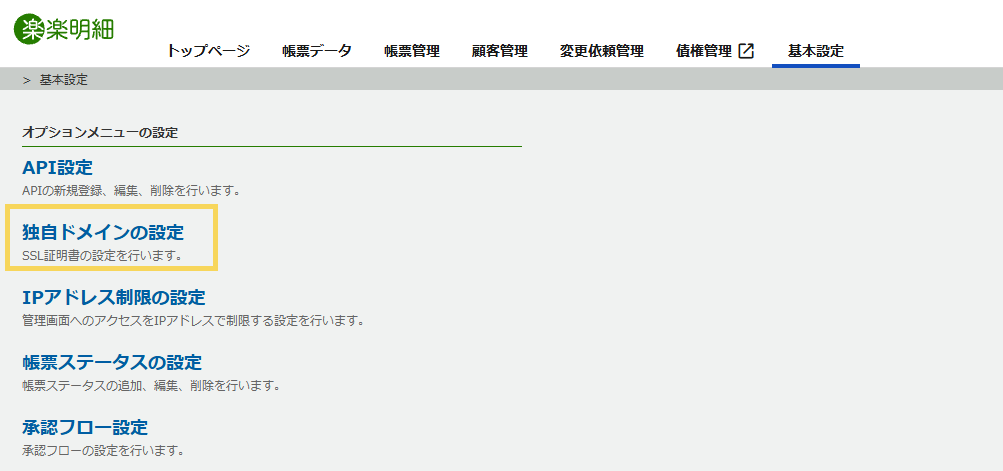
2.「通知先メールアドレス > 新規登録」をクリックします。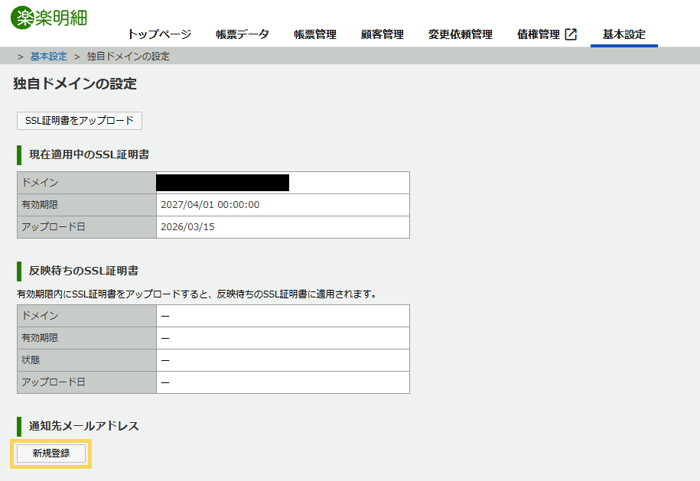
3.メールアドレスを入力し、「変更する」をクリックします。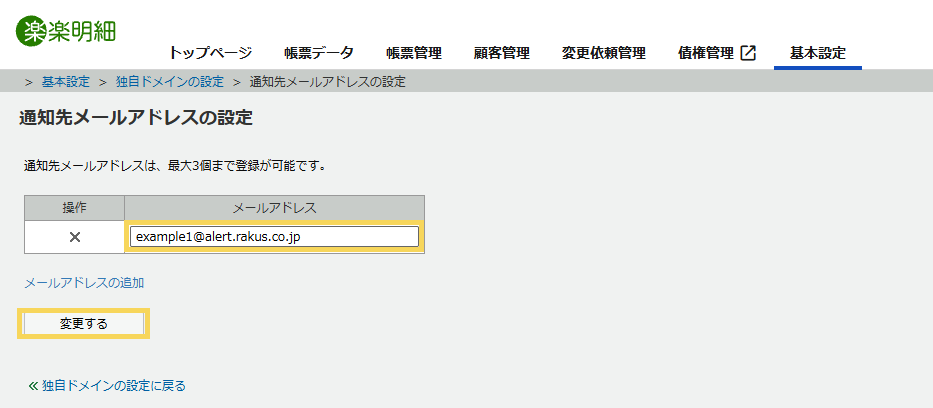
(記事ID:1219)






