
概要
本記事では 「楽楽明細」で発行した帳票の検索・閲覧方法についてご案内いたします。
帳票の閲覧・検索方法
帳票管理画面より発行済帳票の閲覧・検索ができます。
メニュー>帳票管理画面に遷移し、検索欄の「詳細検索」をクリックすると、検索用ウインドウが表示されます。
電子帳簿保存法の要件に含まれる項目(取引先名、取引年月日、取引金額)や、発行している帳票種別ごとの検索は、黄色枠内の項目を利用し検索を実施します。
※取引年月日にあたる「対象日付」では、期間指定範囲に制限はなく、
任意の期間を指定して検索することができます。
※「金額」では、任意の範囲で指定して検索することができます。
※「帳票」では、電子取引データの種類別で検索することができます。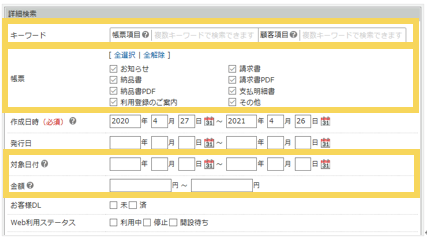
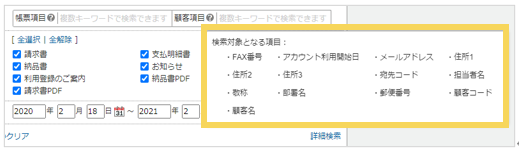
帳票項目、顧客項目それぞれの横にある「?」にカーソルを合わせることで、検索対象となる項目を確認できます。
検索結果について
検索結果については、検索条件に該当した帳票のみ、取引先の「顧客コード」や「顧客名」、取引年月日にあたる「対象日付」、「取引金額」などをディスプレイで表示することができます。
帳票データの並び替え(ソート)
並び替えたい項目名を1回クリックすると、項目に登録された値の昇順で帳票データの並び替えが行われます。
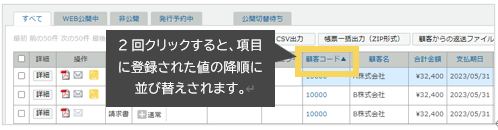
また、2回並び替えたい項目をクリックすると、値の降順で帳票データの並び替えが行われます。空欄検索は対象項目のソート機能をご利用ください。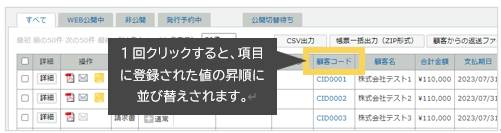
発行済帳票の確認方法
発行済の帳票は帳票管理画面よりPDFマークを選択し、ダウンロードし、ディスプレイ上での確認をすることができます。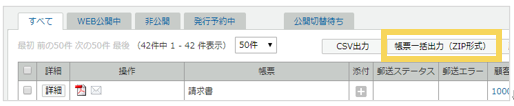
画面右側の「帳票一括出力(ZIP形式)」をクリックすると、表示上の帳票を一括でダウンロードすることができます。
「CSV出力」をクリックすると表示上の帳票一覧情報を一括で出力することができます。
※帳票管理画面、CSV出力の表示項目については表示項目の設定をご確認ください。
※ダウンロードした帳票データを印刷される際は、ご利用のブラウザの印刷機能をご利用、または市販のプリンタを利用し印刷してください。
※「楽楽明細」では、一度帳票の発行処理を開始すると、
そのデータの直接的な訂正や削除は行うことができません。
発行が完了した帳票は「帳票管理」タブへ自動的に格納され、
基本設定で定めた保存期間中、安全に保管されます。
顧客マスタの登録レコードの削除をあわせてご参照ください。
(記事ID:1250)






