
概要
本記事は、電子帳簿保存法オプションについてのご案内をいたします。
電子帳簿保存法オプションにお申込みいただくと、電子帳簿保存法に対応しやすくなる各種機能をご利用いただけるようになります。
- 帳票へのファイル添付機能や顧客からのファイル返送オプションを利用して電子保存が必要になるファイルを授受する場合、本オプションをお申込みいただくことで、電子帳簿保存法に対応した形で保存することができるようになります。
※なお、ファイル独自に検索値を登録することはできません。
帳票に対して登録した値を利用して検索する形式になりますので、本機能では帳票に関連したファイルについてご利用いただきますようお願いいたします。 - 電子帳簿保存法オプションをお申込みいただいていない環境では、ご契約内容によりオプションのご案内が表示されます。
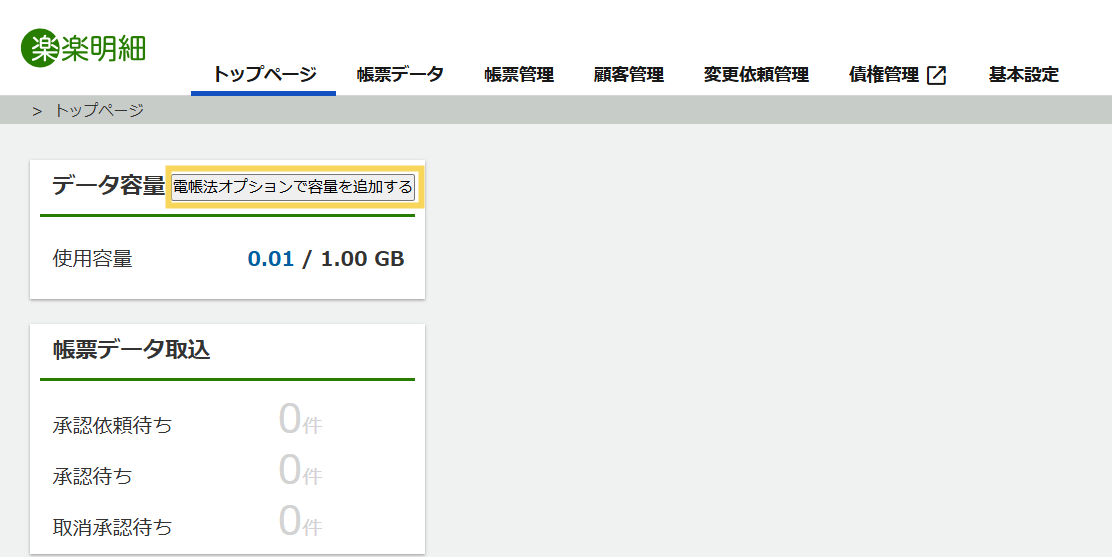
帳票発行済み顧客マスタ削除の制御
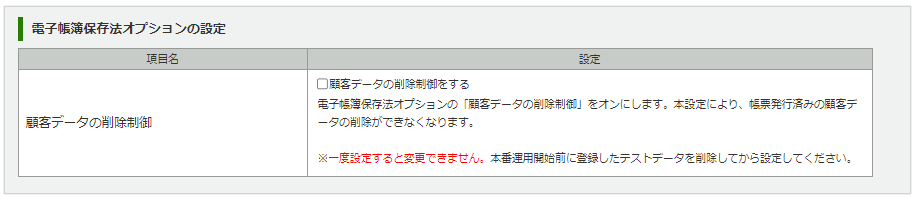
- 「顧客データの削除制御」をオンにすると、未発行・発行済みに関わらず帳票取込み済みの顧客データの削除ができなくなります。
- 一度、本設定をオンにすると、オフに戻すことはできません。テスト用など不要な顧客データを削除してから、本番運用開始までに必ず設定をお願いいたします。
- 電子帳簿保存法オプションが適用されると、トップページに以下メッセージが表示されます。「顧客データの削除制御」をオンにすると、表示されなくなります。

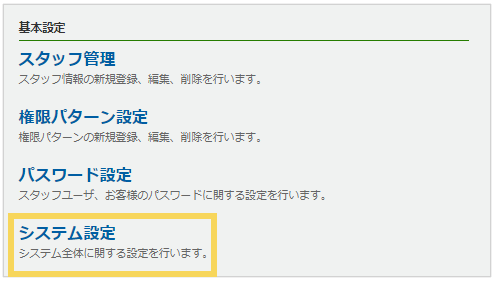
- メニュー>基本設定>システム設定画面に遷移します。
- 「顧客データの削除制御をする」にチェックを入れ、「変更する」をクリックし、設定を保存します。
帳票データに関する添付ファイルを電子帳簿保存法へ対応できる機能
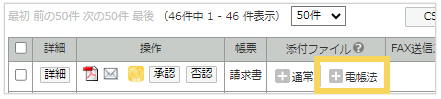
本オプションをお申込みいただくと、通常の添付ファイルと、電子帳簿保存法対応が必要な添付ファイルを分けて添付することが可能となります。- 帳票データ画面もしくは帳票管理画面に遷移します。
- 対象帳票の「添付ファイル」欄にある「電子帳簿保存法」をクリックします。
【複数の帳票に一括でファイルを添付する場合】
添付したい帳票のチェックボックスにチェック>「【電子帳簿保存法】添付ファイルの追加」を選択し「実行する」をクリックします。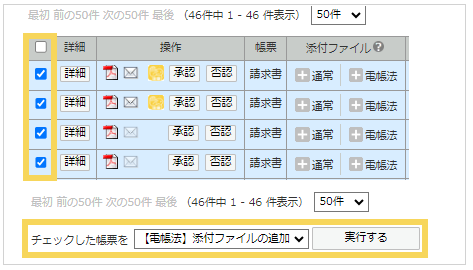
- 次の画面で添付するファイルをアップロードし、「確定」をクリックします。
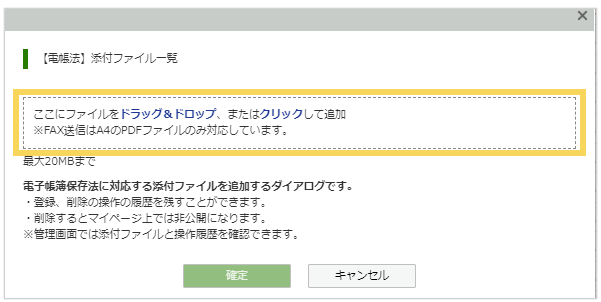
- 添付したファイルは、該当帳票の詳細画面より登録・削除の履歴を確認することが可能です。
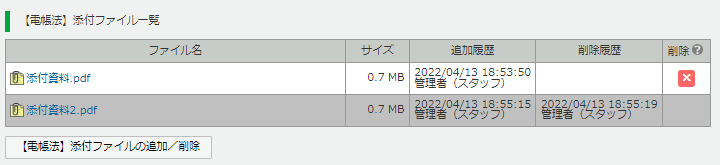
※添付できるファイルは、「通常」「電子帳簿保存法」あわせて20MBまでです。
※「電子帳簿保存法」枠からアップロードしたファイルを削除した場合、お客様側画面からは非公開となりますが、管理画面側では引き続き確認ができ、履歴管理ができます。
顧客からのファイル返送オプションで返送されたファイルを電子帳簿保存法へ対応できる機能
本オプションをお申込みいただくと、顧客から返送されたファイルの追加・削除の履歴を残すことが可能となります。
履歴は、メニュー>帳票管理>該当帳票の「詳細」をクリックし、「顧客からのファイル返送履歴」欄にて確認できます。
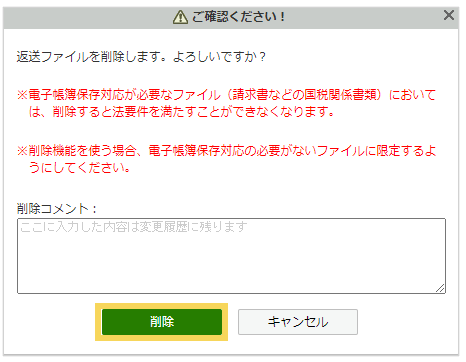
また、顧客側で削除されたファイルは背景が灰色に変わり、管理画面側でも削除が可能となります。ファイル名欄にある×マークをクリックし、次の画面で「削除」をクリックすることでファイルが削除されます。(削除を実行するとファイルのみ削除され、履歴自体は残り続けます。)
ご契約プランの使用可能容量の拡張
本オプションをお申込みいただくと、ご契約プランの使用可能容量が拡張されます。
拡張される容量についてはプランごとに異なりますので、詳細はお問い合わせフォームよりお問い合わせくださいませ。
(記事ID:1122)






