
概要
本記事では、入金データと請求データの照合方法について、ご案内します。
入金データと請求データの照合方法
照合一覧画面にて、入金データと請求データの照合を行うことができます。
1.照合一覧画面を表示します。
メニュー>消込に遷移し、「入金データと請求データの照合」をクリックします。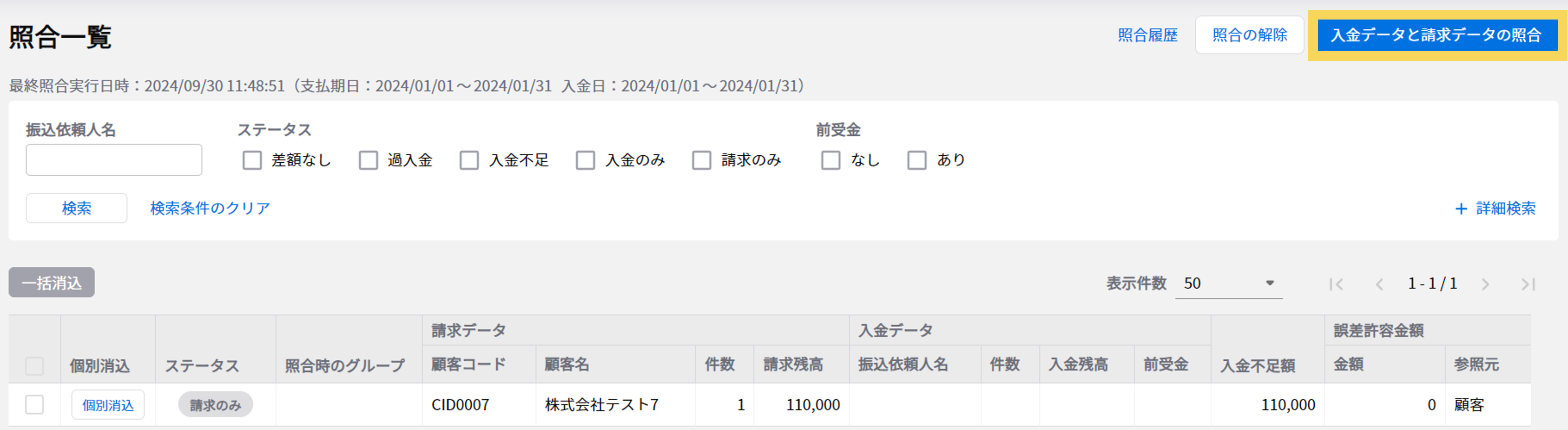
2.照合するデータの条件を指定し、「照合開始」をクリックします。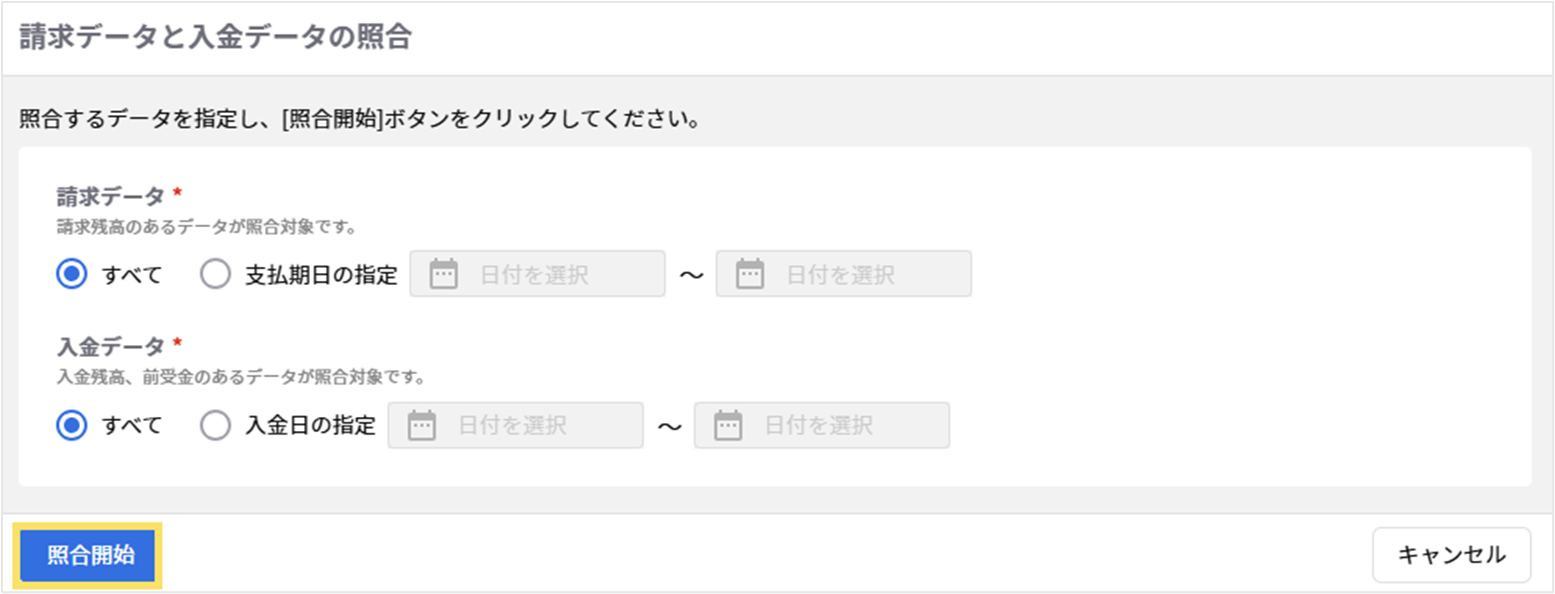
3.照合が開始されます。
照合の処理状況については、「照合履歴の確認方法」にて確認することができます。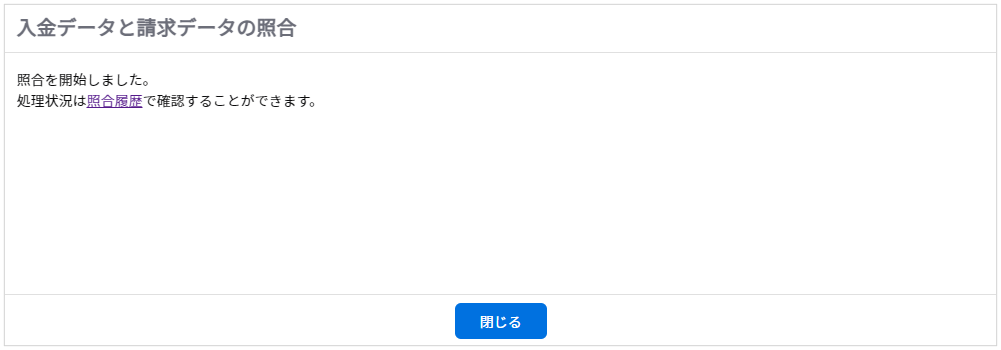
4.照合が完了すると、照合一覧画面に照合結果が表示されます。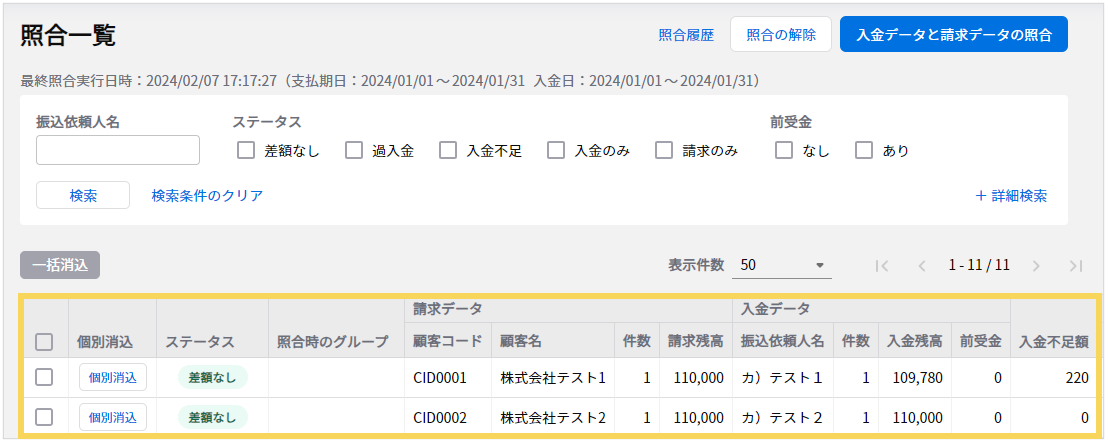
補足
「グループ設定」が登録されている場合、照合時に参照しているグループが表示されます。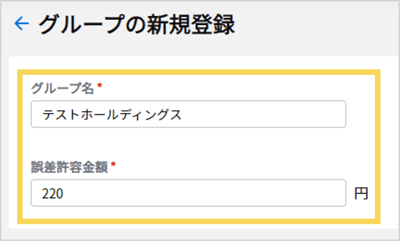
また「グループ設定」が登録されている場合、「誤差許容金額」の参照元が表示されます。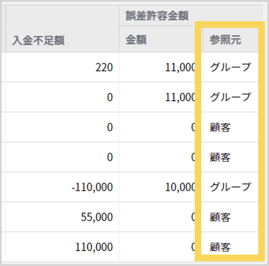
補足
マッチングした請求データに複数の「顧客名」が含まれている場合、「顧客名」末尾の括弧内に顧客数が表示されます。
マッチングした入金データに複数の「振込依頼人名」が含まれている場合、「振込依頼人名」末尾の括弧内に振込依頼人数が表示されます。
注意
照合中の請求データ、入金データに対して以下の更新が行われた場合、照合一覧画面に警告文が表示され、対象の照合データがハイライトされます。- 入金データが削除されている
- 債権管理の入金データの金額が更新されている
- 請求データが削除されている
- 請求管理の請求データの金額が更新されている
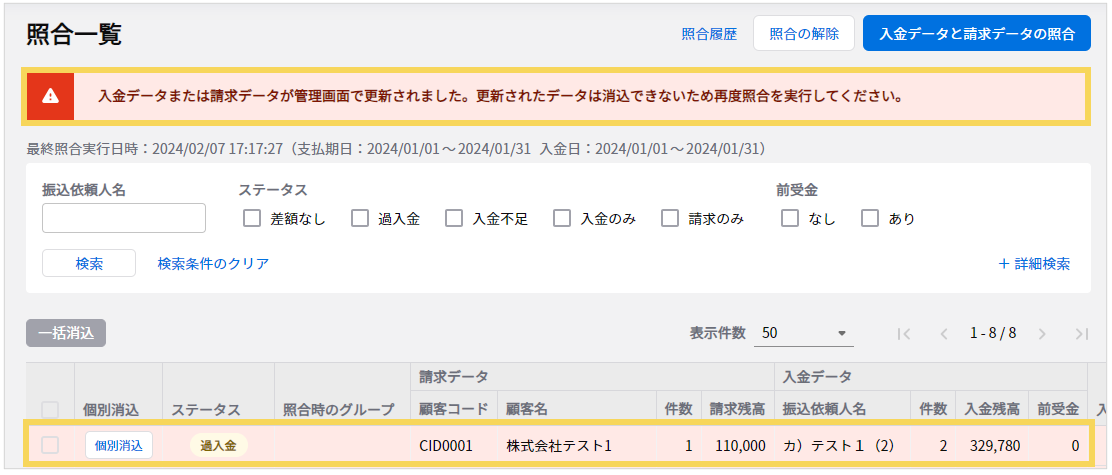
消込するためには、入金データと請求データの照合を再度実施いただく必要があります。
照合データの検索方法
照合一覧画面にて、照合実施後に、条件入力により照合データを検索することができます。
メニュー>消込に遷移し、検索欄の「詳細検索」をクリックすると検索用ウィンドウが拡張されます。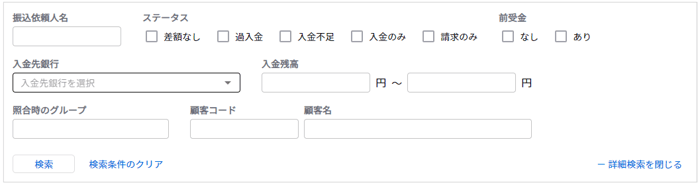
※「振込依頼人名」の横の「?」にカーソルを合わせることで、
入力可能な文字を確認できます。
照合データのステータスは以下のとおりです。
| ステータス | 説明 |
ステータス例 |
|||
|
請求 |
入金 残高 |
前受金 | 誤差許容金額 | ||
| 差額なし |
マッチングした入金データと請求データの差額がない |
10,000円 | 9,500円 | 0円 | 500円 |
| 過入金 |
入金データと請求データの差額で、入金額の方が多い |
10,000円 | 11,000円 | 0円 | 0円 |
| 入金不足 |
入金データと請求データの差額で、入金額の方が少ない |
11,000円 | 10,000円 | 0円 | 0円 |
| 入金のみ |
入金だけのデータ。請求データとマッチングしなかった状態。 |
データなし | 10,000円 | 0円 | データなし |
| 請求のみ |
請求だけのデータ。入金データとマッチングしなかった状態。 |
10,000円 | データなし | データなし | 0円 |
照合の解除方法
照合一覧画面にて、実施した照合を解除することができます。- 照合一覧画面を表示します。
メニュー>消込に遷移し、「照合の解除」をクリックします。
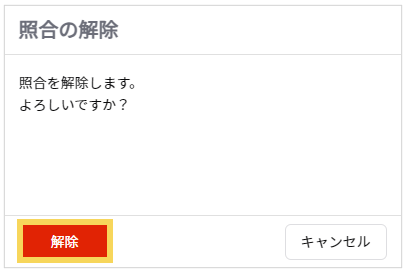
- 「解除」をクリックします。
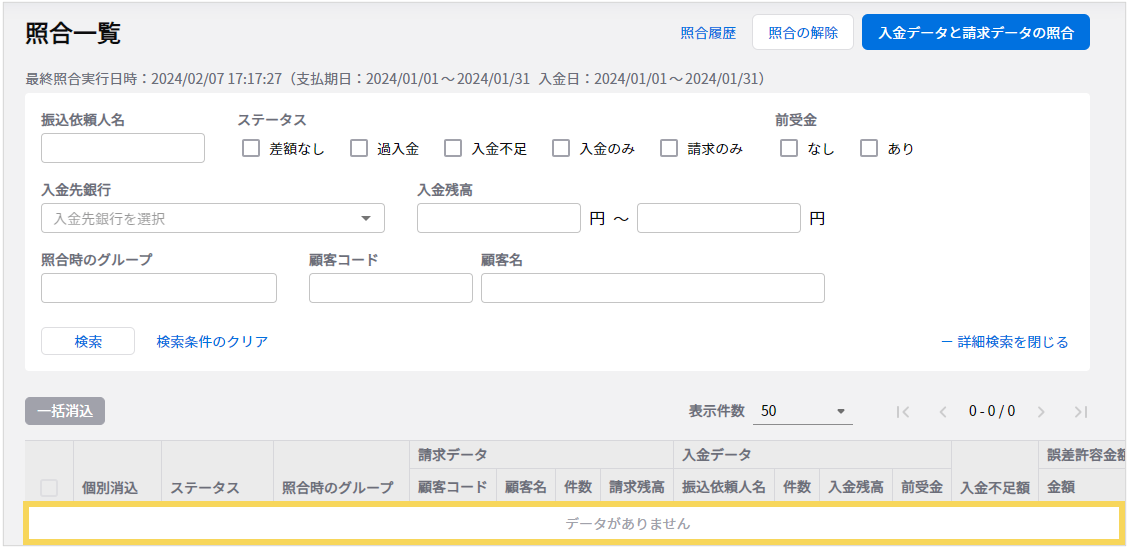
- 照合一覧画面から、照合データがすべて表示されなくなります。
(記事ID:1190)






