
概要
本記事では、口座情報、メモの編集方法について、ご案内します。
顧客一覧より「詳細」ボタンをクリックすると顧客データの詳細画面を確認できます。
本画面にて、「誤差許容金額」「口座情報」「メモ」の編集を行うことができます。
口座情報の編集
「詳細」画面より、口座情報を追加・編集することができます。
- 「詳細」>画面下部の「口座情報」の「編集」をクリックします。
- 「振込元銀行名」「振込元支店名」「振込依頼人名」を修正の上、保存をクリックしてください。
左下「追加」ボタンをクリックすると、新規の口座情報を追加登録することが可能です。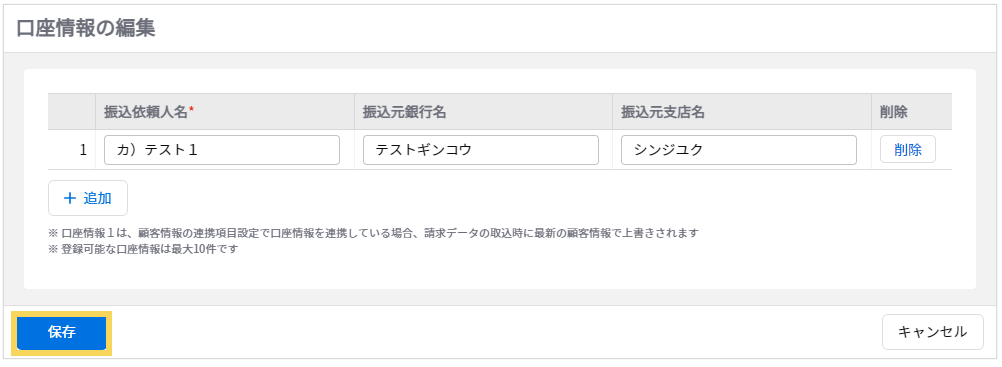
注意
- 照合を行った際、請求データと入金データがマッチングするためには、以下の値が完全に一致している必要があります。
・請求データの「顧客名」と、顧客データの「顧客名」
・入金データの「振込依頼人名」および「銀行情報」と、
顧客データの「口座情報」
※以下のように、値が全角/半角で異なっている場合は
マッチングされないため、ご注意ください。
- 入金データの「振込依頼人名」:カ)ラクス
- 顧客データ>口座情報の「振込依頼人名」:カ)ラクス
「振込元銀行名」と「振込元支店名」は空白でも登録可能です。
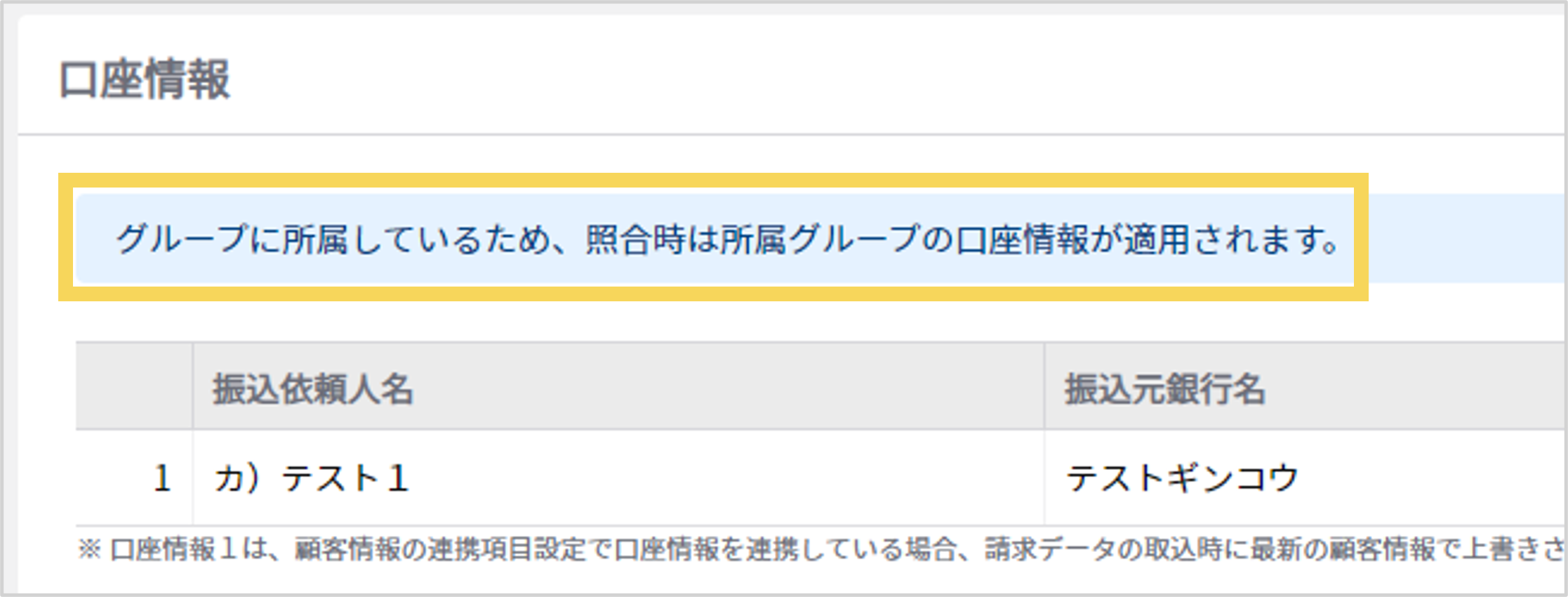
※顧客データがグループに所属している場合、
「グループに所属しているため、照合時は所属グループの口座情報が適用されます。」 という文言が表示され、「グループ設定」で登録されている「口座情報」を利用しマッチングされます。
「楽楽明細」から口座情報を更新する際の挙動
「楽楽明細」の顧客情報で口座情報を入力せず、「債権管理オプション」側でのみ口座情報を管理することも可能です。
ただし、この場合は画面上から口座情報の入力が必要になります。
CSVで一括取込を行いたい場合は、「楽楽明細」から連携する必要があります。
「楽楽明細」で口座情報を保持し、顧客情報の連携項目設定で口座情報を連携している場合、債権管理側の「口座情報1」に上書きされます。債権管理側で口座情報1を修正しても、「楽楽明細」からの更新時に上書きされてしまいますのでご注意ください。
※「口座情報2~10」は更新されません。
個別消込時に口座情報が登録される際の挙動
個別消込を行う際、「口座情報を登録する」にチェックが入った状態で「実行」を行うと、顧客情報に登録されていない口座情報が自動で追加登録されます。
※既に登録済みの口座情報は登録されません。
※登録上限数は1顧客につき10件です。消込時に10件を超えると登録できません。
個別消込の操作方法は、「個別消込方法」をご確認ください。
「グループ設定」を登録されている際の挙動
顧客データがグループに所属している場合、「グループに所属しているため、照合時は所属グループの口座情報が適用されます。」という文言が表示されます。
口座情報の追加/編集は可能ですが、消込時にはグループ設定に登録されている口座情報が活用されます。
グループ単位での口座情報の追加/編集が必要な場合は、グループ設定から実施してください。
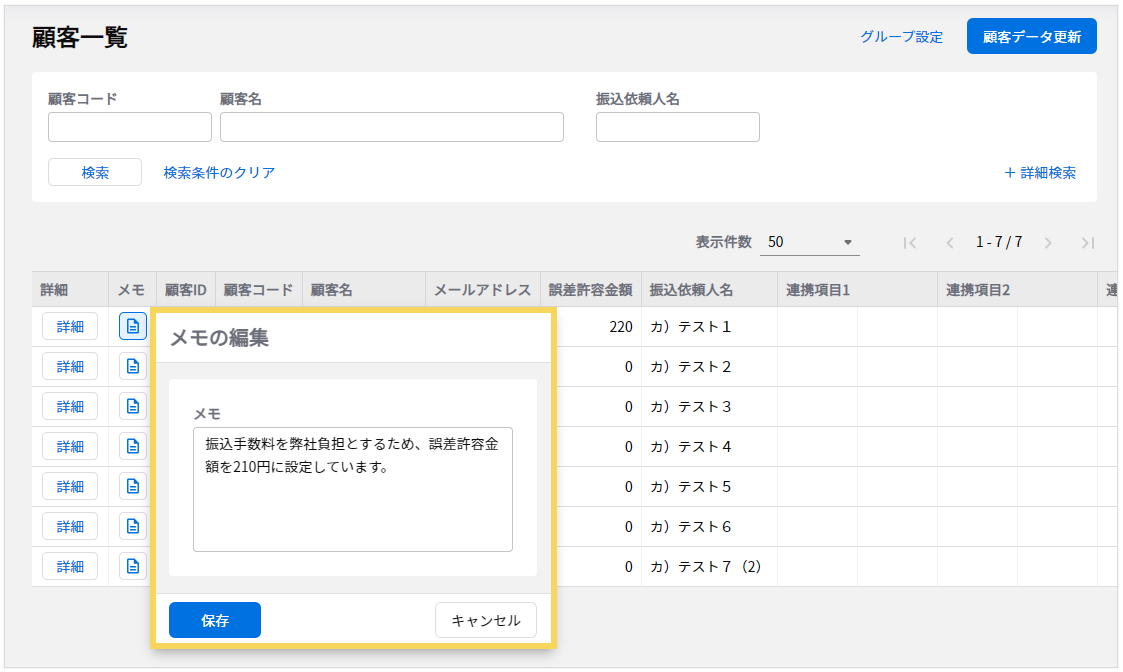
メモの編集
一覧画面あるいは詳細画面において、メモの編集を行うことができます。
-
一覧画面
-
詳細画面

(記事ID:1206)






