帳票CSVデータの取り込みでエラーが発生した場合は、多くの場合エラーファイルに表示されるエラーメッセージを確認することで解決できます。まずはSTEP1からご確認ください。
STEP1:エラーファイルをダウンロードする
- 帳票データ>取込履歴をクリックします。

- 取込履歴の画面より「エラーファイル」列の「ERROR_」から始まるファイル名のCSVファイルをダウンロードします。

- ダウンロードしたCSVの最終列(一番右側の列)にエラー内容が表示されています。
STEP2:エラーメッセージごとの対処方法を確認する
よくあるエラー①:「ERROR_」から始まるCSVの1行目にエラーメッセージが表示されている場合
「ERROR_」から始まるCSVの1行目(項目タイトル行)にエラーメッセージが表示されている場合、タイトル行が帳票データとして取り込まれています。
「帳票データ」画面>「帳票データCSV一括取込」のSTEP4「取込データの確認」画面にて「1行目を読み込まない」にチェックを入れ、再度CSV取込をお試しください。
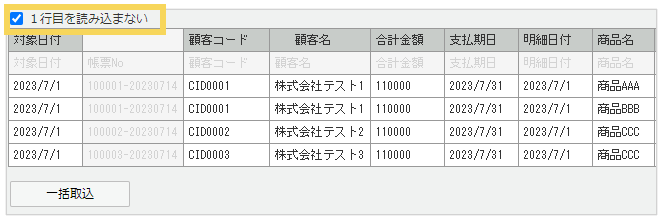
※チェックの有無は直前の取込時の設定が引き継がれます。
よくあるエラー②:「〇〇で入力してください」「〇〇の形式で入力してください」
上記のエラーが「ERROR_」から始まるCSVの1行目(項目タイトル行)ではなく2行目以降に表示されている場合、以下二つのケースがあります。
ケース1:エラー内容が書かれている行において、あらかじめ「基本設定>帳票項目の設定」より設定した「データ型」と、取り込むデータのデータ形式に不一致がある場合に表示されます。
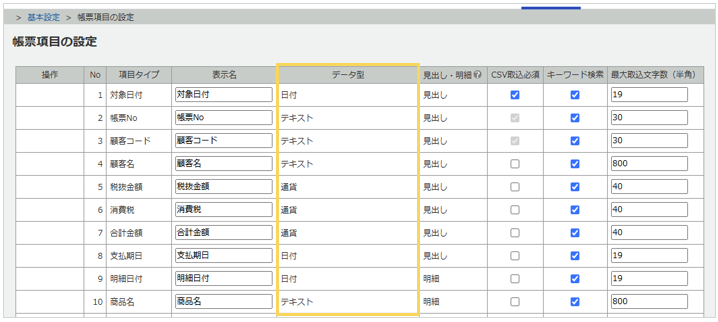
エラーになった項目について、帳票データの初期設定項目とデータ型を参照のうえ、
「ERROR_」から始まるCSVではなく必ず元のCSVを修正し再度取り込んでください。
ケース2:基本設定>帳票の設定>該当帳票のCSV設定画面「設定画面へ」で設定した内容と取り込んだCSVとで、項目の並び順や項目数に差分がある場合にも表示されます。
設定した内容と実際のCSVに差分がないかどうかを確認してください。
よくあるエラー③:帳票の印刷設定がされていません
郵送代行の設定にて、印刷設定がされていない場合に表示されます。
基本設定>郵送代行の設定>帳票の印刷設定より、印刷設定を行ってください。
よくあるエラー④:指定されたCSVの形式が正しくありません
CSVデータ内に”(ダブルクォーテーション)が使われている場合、本エラーになります。
”(ダブルクォーテーション)を削除いただき改めてお取込みいただくか、”(ダブルクォーテーション)を値として利用したい場合は、「“”」とご入力ください。
よくあるエラー⑤:帳票Noが重複しています
該当の帳票Noが既に「楽楽明細」に取込済みの場合に表示されます。
発行済み帳票に誤りがあり差替えたい場合は、差替発行にてお取込みください。
差替発行の手順は、「差替発行の手順」をご確認ください。
その他のエラー一覧
その他のエラーは以下をご確認ください。
| エラーメッセージ |
修正方法 |
| 該当する顧客コードがありません |
該当顧客コードが「顧客管理」画面に登録されていない場合に表示されます。
「顧客管理」画面に顧客コードを登録後、再度帳票CSVデータの取り込みをお願いします。 |
| 対象日付を入力してください |
【原因1】「CSV取込必須」の設定とデータの不整合
基本設定>帳票項目の設定にて、「対象日付」の「CSV取込必須」のチェックボックスが有効になっており、取り込むCSVデータの該当項目に値が入力されていない場合に表示されます。
以下いずれかの対応を行ってください。
- 設定を変更する場合:
基本設定>帳票項目の設定にて「対象日付」の行にある「CSV取込必須」のチェックを解除し、「設定する」をクリックしてください。
- データを修正する場合:取り込むCSVデータの「対象日付」列に、正しい日付を入力してください。(例:2026/01/31)
【原因2】CSVの列順とフォーマット設定の不一致
取り込むCSVデータの列の並び順と、「楽楽明細」側の帳票取込フォーマット設定が一致していない場合に表示されます。
以下の手順で、CSVデータの列順と帳票取込フォーマット設定が一致しているかご確認ください。
- 基本設定>帳票の設定>対象帳票のCSV設定
「設定画面へ」をクリックします。
- 「帳票CSVの取込フォーマット設定」画面の項目(左側「帳票CSV項目」枠内)の並び順と、お手元のCSVデータの列順が一致しているか確認してください。
|
| 項目数が不足しています |
帳票CSVの取込フォーマット設定にて設定されている項目より、項目数が少ない場合に表示されます。
以下画面より取込フォーマット設定をご確認いただき、取り込んだCSVとフォーマットが一致しているかご確認ください。
・基本設定>帳票の設定>対象帳票のCSV設定欄「設定画面へ」をクリック
※カスタム帳票の場合はお問い合わせフォームまでご連絡ください。 |
| 該当する顧客(入力値:○○)に設定されている宛先コード(○○)が顧客データに存在しません |
設定している宛先コード先(まとめ先)が、「顧客管理」画面に登録されていない場合に表示されます。
「顧客管理」画面にて、該当の宛先コードが登録されているかご確認ください。
|
| 帳票(入力値:●●)の差替対象のレコードが存在しません。存在する帳票を指定してください。 |
差替え前(元)となる同じ帳票Noのデータが、システム上に発行されていない場合に表示されます。
※前回の発行時と「帳票No」が変更されているか、異なる帳票レイアウトを選択している可能性があります。
上記の場合、差替発行機能はご利用いただけません。以下の手順で対応してください。
- 差替えたいデータを「新規発行」として取り込みます。
- 差替え元となる古い帳票データを、手動で「非公開」に切り替えてください。
※操作の詳細については「差替発行の手順」を
ご確認ください。 |
| 登録対象の行が存在しません。対象行を追加してください。 |
読み込むべきデータ行が1行も存在しない場合に表示されます。以下をご確認ください。
- 基本設定>帳票の設定>CSV設定の「設定画面へ」にてCSV行の読み飛ばし設定がされており、すべてのデータが読み飛ばし対象に含まれていないか
- データが1行のみ(タイトル行なし)のファイルに対し、取り込み時の設定で「1行目を読み飛ばす」にチェックを入れていないか
※読み飛ばし条件の指定については「CSV行の読み飛ばし条件を指定する方法」をご確認ください。 |
| 帳票(入力値:XXXX)は取込済みです。異なる値を指定してください。 |
システム内に既に存在するデータと同じ「帳票番号(一意の識別値)」を持つデータを取り込もうとした際に表示されるエラーです。
主に以下の原因が考えられます。
- 運用のケース:過去にアップロード済みのデータを、再度(誤って)取り込もうとした。
- 画面操作のケース:[取込]ボタンを連続してクリック(二度押し)した。
- API連携のケース:同一データを短時間で連続送信(リクエスト)した。
【対応手順】
- メニューの帳票データ>取込履歴画面を確認します。
- 該当データの取り込みが、直前(または過去)に「成功」していないか確認してください。
- すでに「成功」している場合、データは正常に取り込まれています。該当データに対する再取込操作は不要です。
※API連携をご利用の場合
先行したリクエストの処理完了(レスポンスの返却)を確認してから、次回の送信を行うようシステム側の設定を見直してください。
また、意図せず同一の帳票番号を再送していないか、送信データの内容も併せてご確認ください。
|
| 宛先コードがありません |
「まとめ先」として指定されている宛先コードが、「顧客管理」画面(マスタ)に登録されていない場合に表示されます。
「顧客管理」画面にて、以下の点に注意して登録内容を確認・修正してください。
- 登録の有無:該当の宛先コードが正しく登録されているか。
- 文字の整合性:不要なスペース(前後の空白)が混入していないか。
- 文字種別の確認:全角・半角が、取込データとマスタで一致しているか。
|
| エラーが発生しました。サポートデスクまでお問い合わせください。 |
予期せぬエラーが発生しました。
お手数ですが、お問い合わせフォームよりお問い合わせください。
|
解決しない場合
上記をご確認いただいても解決しない場合は、お問い合わせフォームの「機能・操作の質問」より、以下の情報をご用意・添付のうえお問い合わせください。
-
取込エラーが発生した日時
- 「ERROR_」から始まるエラーファイル(CSV) (添付をお願いいたします)
(記事ID:2136)